Primeiros passos com o TidyType
Um guia completo — Setup, chips de IA, Keyboard, personalização, privacidade e solução de problemas.
O TidyType é um teclado Android com IA integrada. Toque em um Chip acima das teclas e o texto que você acabou de escrever é reescrito — corrigido em gramática, traduzido para outro idioma, deixado mais casual, ditado por voz e mais. Você escolhe quais Chips ficam na sua faixa, e o Chip Store integrado tem vários outros para adicionar.
Tudo roda no seu celular. Nada do que você digita, fala ou traduz é enviado para a nuvem. O modelo de IA fica no seu aparelho.
O que você vai precisar
- Um celular Android com 5 GB de RAM ou mais (qualquer flagship moderno ou aparelho intermediário premium de 2021 em diante)
- 3 GB de armazenamento livre para o Download único do modelo de IA
- Android 8.0 ou posterior
- Conexão com internet para o Setup inicial — depois disso, o TidyType funciona totalmente offline
O TidyType é testado no Samsung Galaxy S25 Ultra. Outros celulares modernos devem funcionar, mas ainda não foram verificados individualmente. Aparelhos mais antigos ou de entrada podem não atender aos requisitos de memória.
Fazendo o Setup — o assistente de 3 passos
Instale o TidyType pela Play Store (ou instale manualmente o APK recebido no teste). O ícone do app é um quadrado em degradê roxo → azul → verde com um glifo de teclado estilizado.
Abra o TidyType pela gaveta de apps. A tela Settings guia você por três passos rápidos.
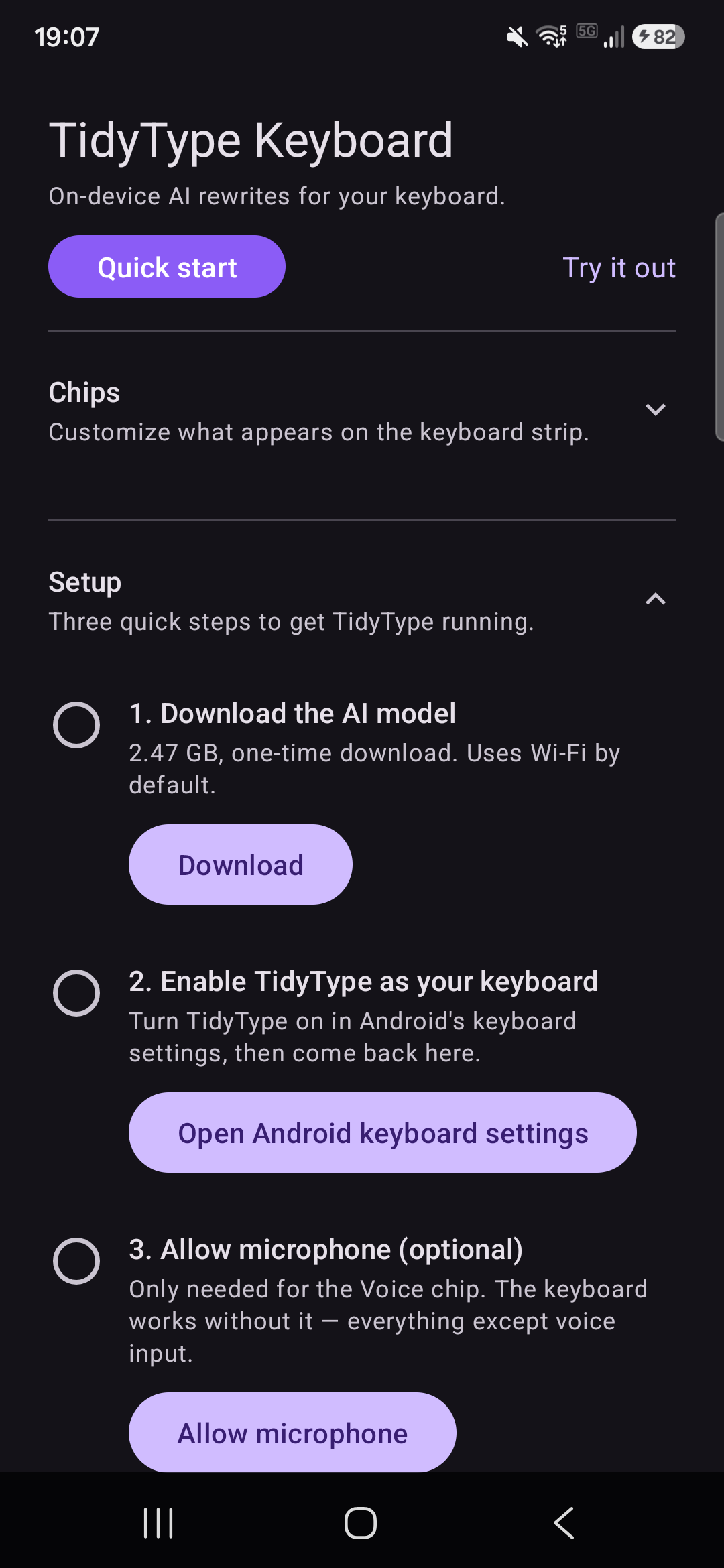
A seção Setup aparece no topo da tela Settings sempre que ainda há algo a fazer. Assim que os três passos terminam, ela se recolhe automaticamente para uma única linha “✅ Setup complete” e sua lista de Chips fica em destaque.
Step 1 — Download do modelo de IA
Toque em Download. Este é um Download único de 2.47 GB. Ele acontece uma vez; depois disso, você usa offline.
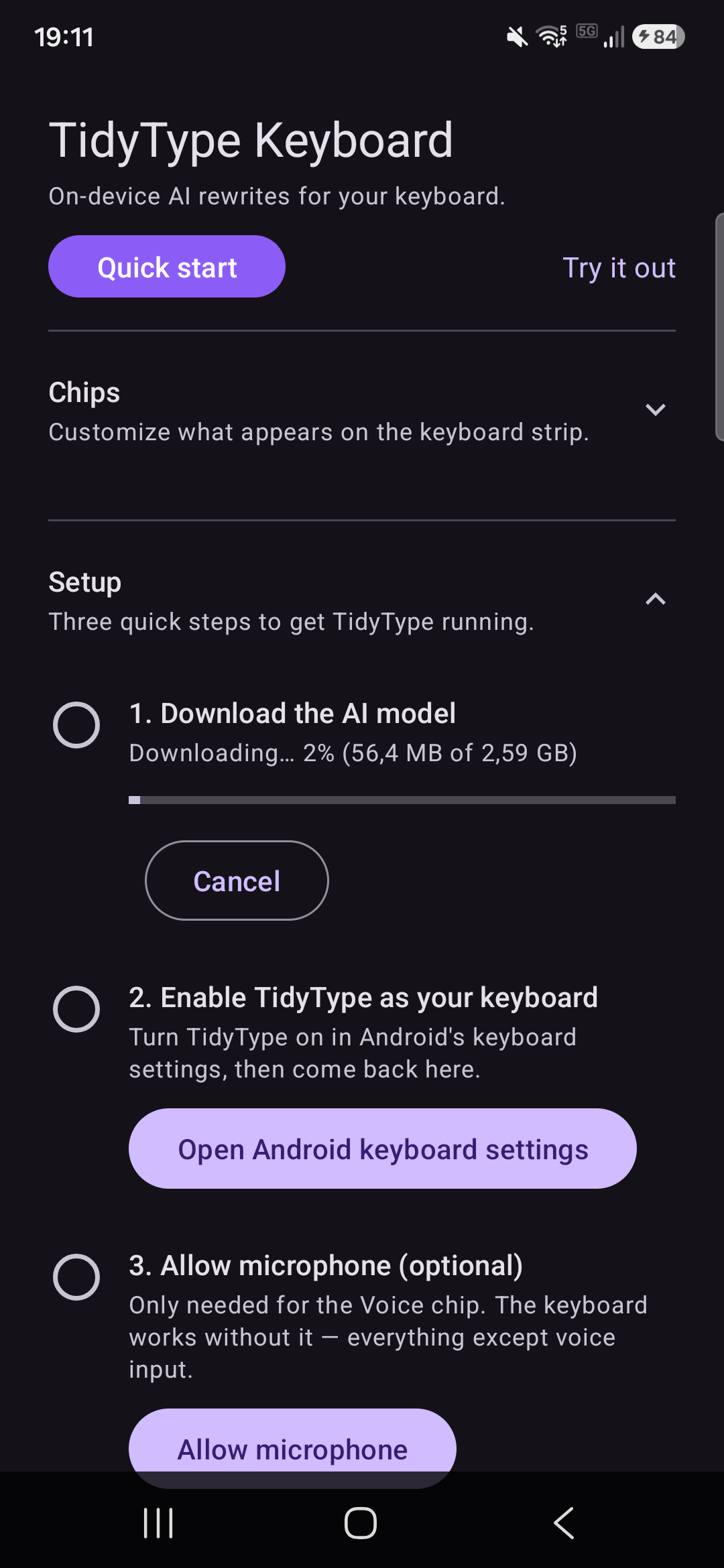
Por que o modelo é tão grande: o TidyType usa o modelo de linguagem Gemma 4, do Google, rodando totalmente no seu celular. Para isso, enviamos o modelo inteiro para o aparelho em vez de depender de um servidor.
Boas práticas
- Conecte-se ao Wi-Fi antes de começar. O TidyType não faz Download pela rede móvel, a menos que você permita explicitamente.
- Mantenha o celular carregando — o Download normalmente leva de 2 a 5 minutos em uma boa conexão.
- Não feche o app durante o Download. Se precisar interromper, toque em Cancel na linha do passo; o TidyType remove o arquivo parcial. Toque em Download novamente para recomeçar do zero.
Quando o Download termina, o Step 1 muda para ✅ “Model installed and ready.” Um botão Delete model aparece na mesma linha caso você queira liberar os 2.47 GB depois (o Keyboard continua funcionando sem o modelo — você só perde os Chips de IA).
Step 2 — Ativar o TidyType como Keyboard
O Android não usa o TidyType automaticamente — você precisa ativá-lo nas configurações do sistema e escolhê-lo como seu Keyboard ativo. Essa é uma política de segurança do Android aplicada a todo Keyboard de terceiros.
Toque em Open Android keyboard settings. Isso leva você à página Language & input do celular.
- Enable TidyType na lista de teclados disponíveis. Você verá um aviso como “This input method may collect what you type.” — esse é um aviso padrão do Android exibido para todo Keyboard de terceiros. O TidyType não coleta nada; tudo fica no dispositivo.
- Volte ao TidyType — o Step 2 agora mostrará ✅ enabled com um botão Set as default keyboard. Toque nele para abrir o seletor de Keyboard do Android e escolha TidyType. É isso que faz o Keyboard aparecer quando você toca em um campo de texto.
Em alguns aparelhos Samsung, talvez seja preciso aceitar o aviso duas vezes antes de o Keyboard conectar — uma peculiaridade da Samsung One UI.
💡 Dica o ícone ⌨ na barra de status (visível quando você tem mais de um Keyboard ativado) permite trocar de Keyboard sem sair do app atual. Útil durante o Setup e sempre que quiser voltar temporariamente.
Depois de definir o TidyType como padrão, o Step 2 mostra ✅ “Active as your default keyboard.”
Step 3 — Allow microphone (opcional)
Toque em Allow microphone se pretende usar o 🎙 Voice chip. A permissão apenas libera entrada por voz — o restante do Keyboard funciona normalmente sem ela.
Se você pular este passo (não tocar em Allow, ou tocar em Deny), o TidyType ainda instala e funciona. O Voice chip fica desativado até você conceder a permissão, o que pode ser feito a qualquer momento voltando a este passo em Settings.
Setup complete
Quando os três passos chegam a ✅, a seção Setup se recolhe para uma única linha “✅ Setup complete — tap to review” e a seção Chips se expande automaticamente. Essa é a visão do dia a dia — Setup guardado, Chips prontos para personalizar. Toque em Setup complete a qualquer momento para expandi-lo e revisar os três passos concluídos:
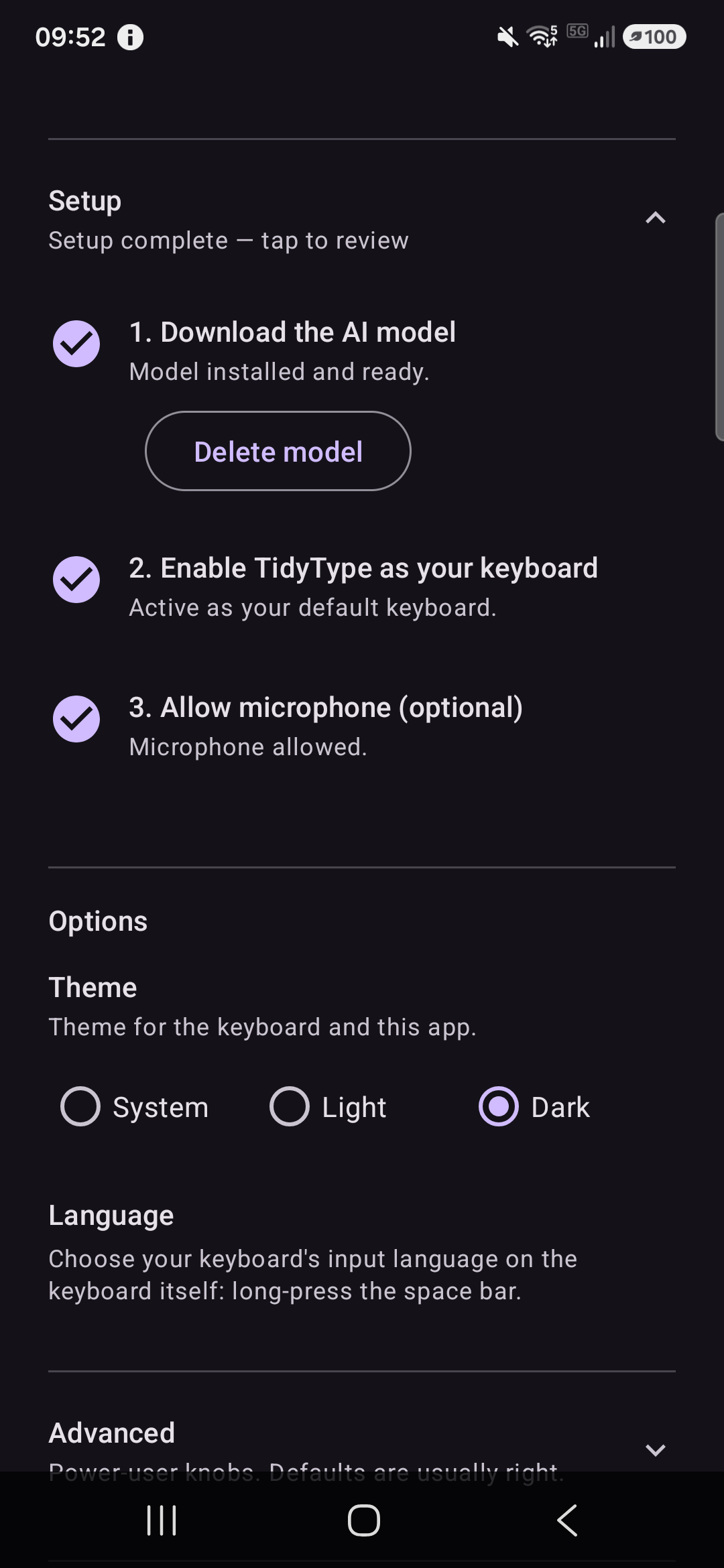
Se algum passo regredir (você apagar o modelo, desativar o Keyboard nas configurações do sistema ou revogar a permissão do microfone), a seção Setup se reabre automaticamente para você refazer o que for necessário.
Try it out
A forma mais rápida de ver o TidyType funcionando é a tela Quick start: toque em Quick start no topo de Settings do TidyType. Ela abre um campo de teste com o Keyboard já ativo, além de algumas dicas de uma linha para os gestos que vale a pena conhecer.
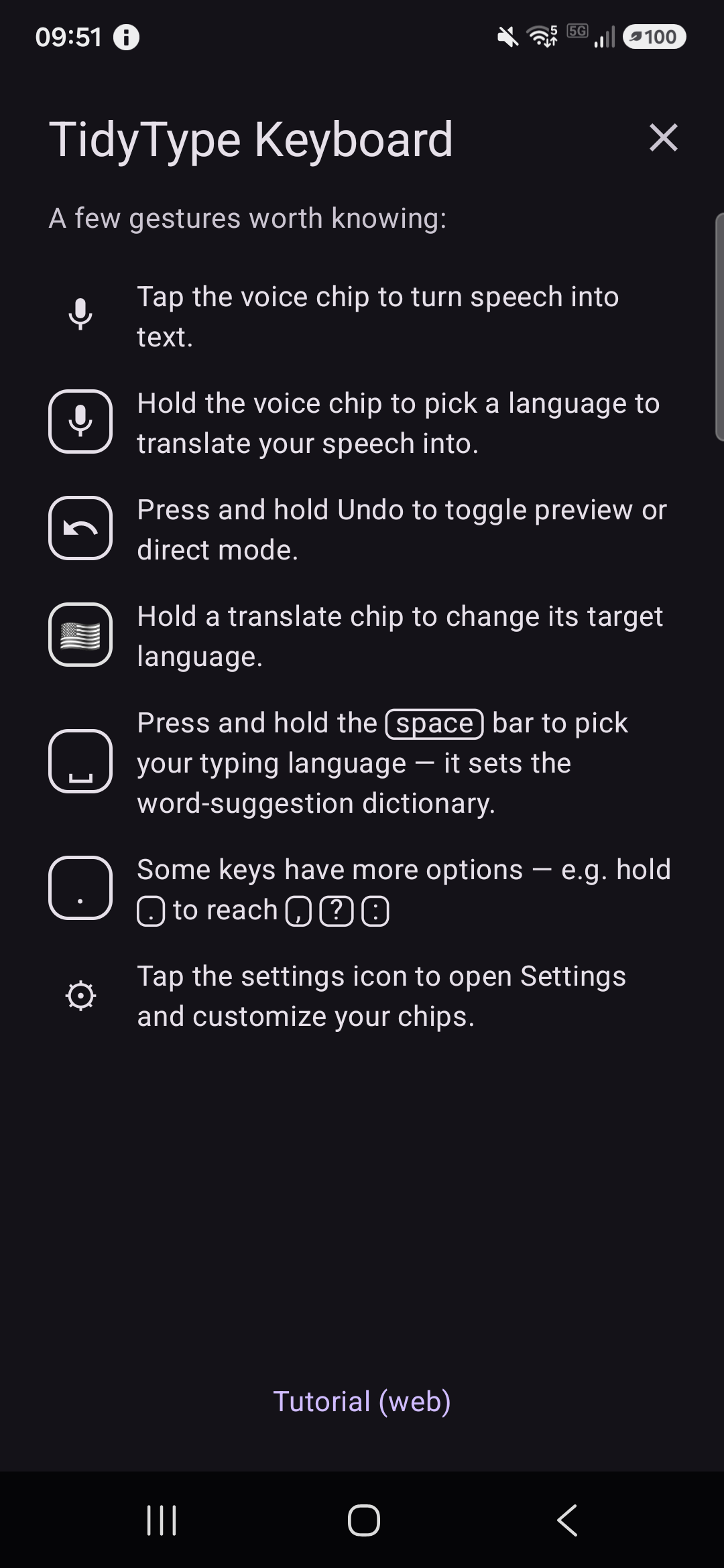
Ou simplesmente abra qualquer app com um campo de texto — Messages, WhatsApp, e-mail, até a barra de busca do navegador. Toque no campo. O TidyType aparece com uma fileira de Chips coloridos acima das teclas.
Digite algo. Depois toque em um Chip para reescrever.
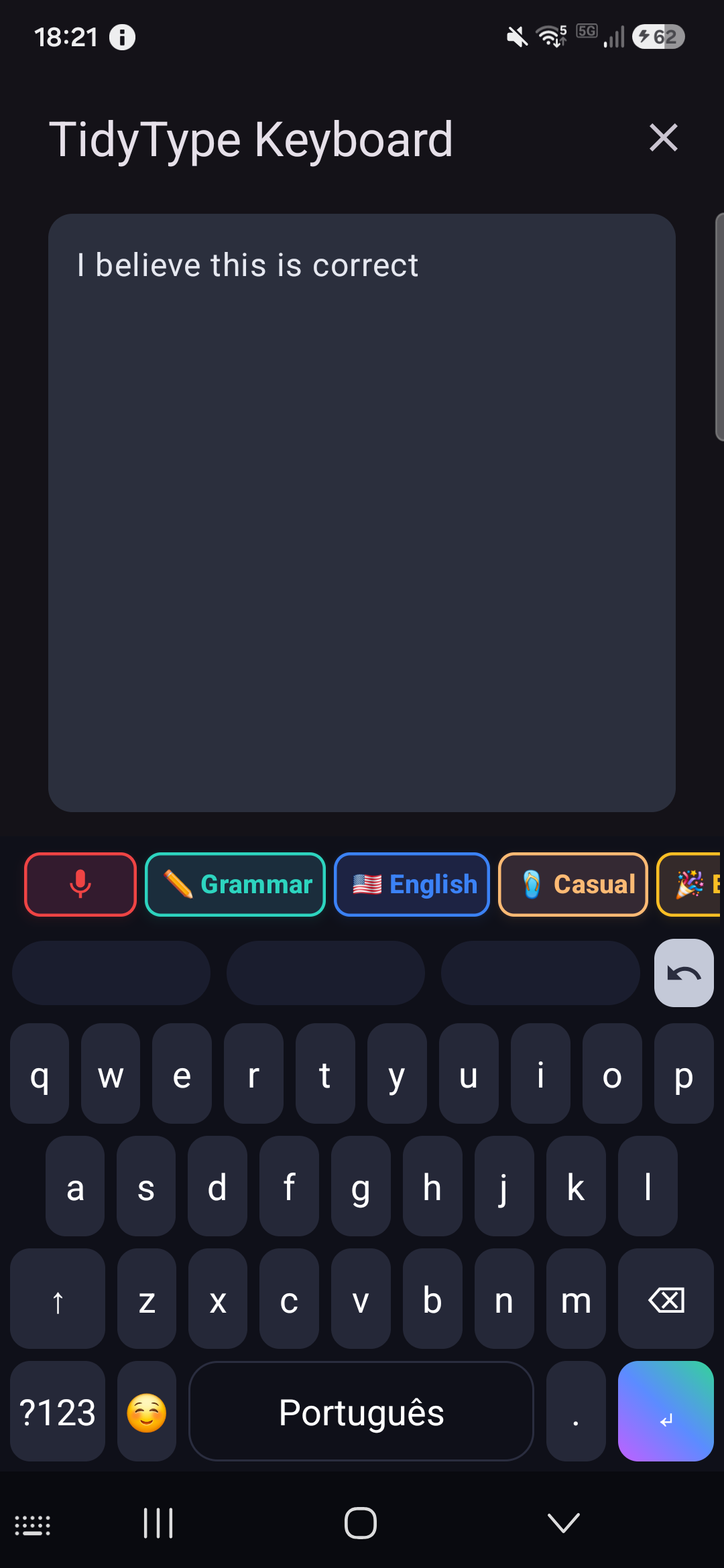
▶ Ver uso de Chip em um Android real
Usando os Chips
A faixa de Chips fica acima do Keyboard e aparece sempre que você está digitando. Cada Chip é uma reescrita com um toque.
Em uma instalação nova, o TidyType começa com cinco Chips:
| Chip | O que faz |
|---|---|
| 🎙 Voice | Grava sua voz, transcreve ou traduz áudio falado (integrado) |
| ✏️ Grammar | Corrige ortografia, pontuação e gramática sem mudar sua voz |
| 🇺🇸 English | Tradução para inglês com um toque — pressione e segure para trocar o idioma |
| 🩴 Casual | Reescreve em um tom leve e amigável |
| 🎉 Emoji | Adiciona alguns emoji adequados ao texto |
Esse é só o conjunto inicial. O Chip Store tem muitos outros — Polish, Short, Simple, Formal, Confident, Warm, Fun, Biz e Chips de tradução para outros idiomas — e você pode criar os seus. Veja Personalizando Chips abaixo.
Como um Chip age no seu texto
- Se houver texto selecionado, o Chip reescreve apenas a seleção. O cursor e a seleção são preservados no Undo.
- Se nada estiver selecionado, o Chip reescreve todo o campo de texto.
- Se o campo estiver vazio, os Chips ficam apagados — nada para reescrever.
O texto reescrito aparece no campo em tempo real — você vê caractere por caractere. Texto sublinhado significa que ainda está “provisional” (ainda não confirmado).
O Grammar chip
Toque em ✏️ Grammar para corrigir ortografia, pontuação e gramática. Sua voz permanece intacta — é uma correção, não uma mudança de estilo.
i think its rong
I think it's wrong.
Bom para: mensagens apressadas, comentários, posts em fóruns, qualquer texto que você revisaria se tivesse tempo.
O Casual chip
Toque em 🩴 Casual para reescrever o texto em um tom leve e amigável — menos rígido, mais parecido com uma conversa com um amigo.
I regret to inform you that I will be unable to attend.
Sorry, I won't be able to make it.
Bom para: conversas, grupos e respostas a amigos quando um rascunho formal soa duro demais.
Quer o oposto? Um Formal chip (tom profissional, de trabalho) e um Confident chip ficam no Chip Store — adicione com um toque. Veja The Chip Store.
O Emoji chip
Toque em 🎉 Emoji para inserir alguns emoji que combinem com seu texto. Ele mantém suas palavras; só adiciona ênfase onde faz sentido.
Just shipped the new release, huge thanks to the team
Just shipped the new release 🚀 huge thanks to the team 🙌
Bom para: posts sociais, anúncios e mensagens de comemoração.
Nota os resultados variam — gosto por emoji é pessoal. Se uma reescrita não combinar com você, toque em Undo e tente de novo, ou edite o Prompt do Chip para refletir sua voz.
Translate chips
Cada Translate chip mira um idioma. O TidyType vem com 🇺🇸 English na faixa — toque nele e o conteúdo do campo é traduzido para inglês de uma vez. Sem menu, sem passo extra.
Para trocar o idioma de um Chip, pressione e segure. Um seletor aparece com 23 idiomas suportados:
- English, Português (Brasil), Português (Portugal)
- Spanish, French, Italian, German, Dutch, Swedish
- Polish, Turkish
- Russian, Ukrainian
- Arabic
- Japanese, Korean, Chinese (Simplified & Traditional)
- Hindi, Bengali, Thai, Vietnamese, Indonesian
Escolha um idioma e o Chip muda para ele — bandeira, nome e destino são atualizados. É assim que você transforma o English chip, por exemplo, em um francês ou japonês. O seletor lembra escolhas recentes, então idiomas frequentes aparecem no topo.
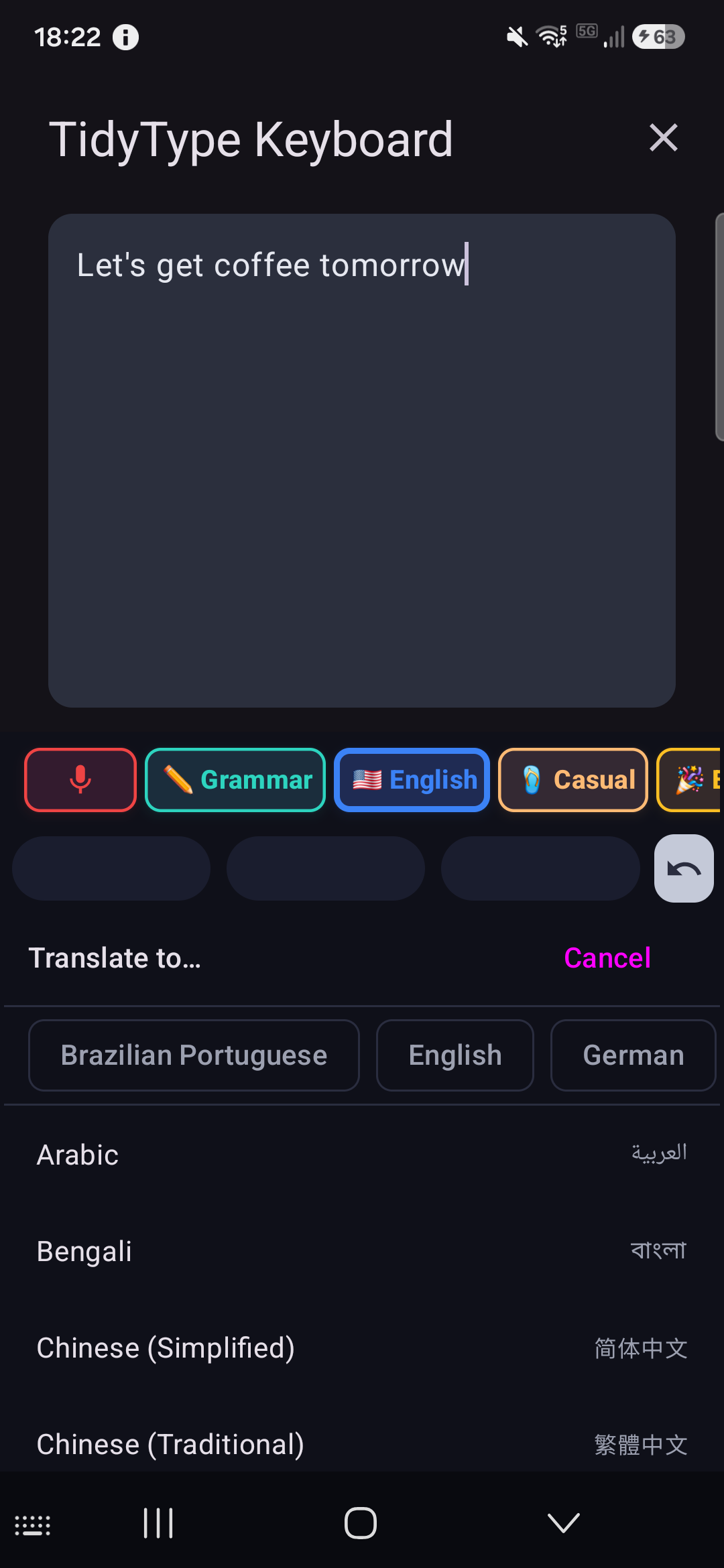
Quer um Chip dedicado por idioma? Adicione mais pelo Chip Store (Français e Português estão lá), ou crie o seu com Add chip → Translate. Mantenha um English chip e um French chip lado a lado, cada um com um toque.
Você quer marcar a reunião para amanhã de manhã?
Do you want to schedule the meeting for tomorrow morning?
A tradução é uma única inferência — a IA lê o texto e gera diretamente no idioma de destino. Não existe etapa intermediária de “traduzir para inglês primeiro”.
O Voice chip
Toque em 🎙 Voice para falar em vez de digitar. O TidyType grava o que você diz, transcreve para texto (com pontuação e maiúsculas) e insere no campo.
Como usar
- Toque em 🎙 para começar a gravar. O Chip muda para
🎙 3 s(com contador de segundos). - Fale sua frase.
- Toque no mesmo Chip novamente para parar. A transcrição aparece no campo de texto em cerca de um segundo.
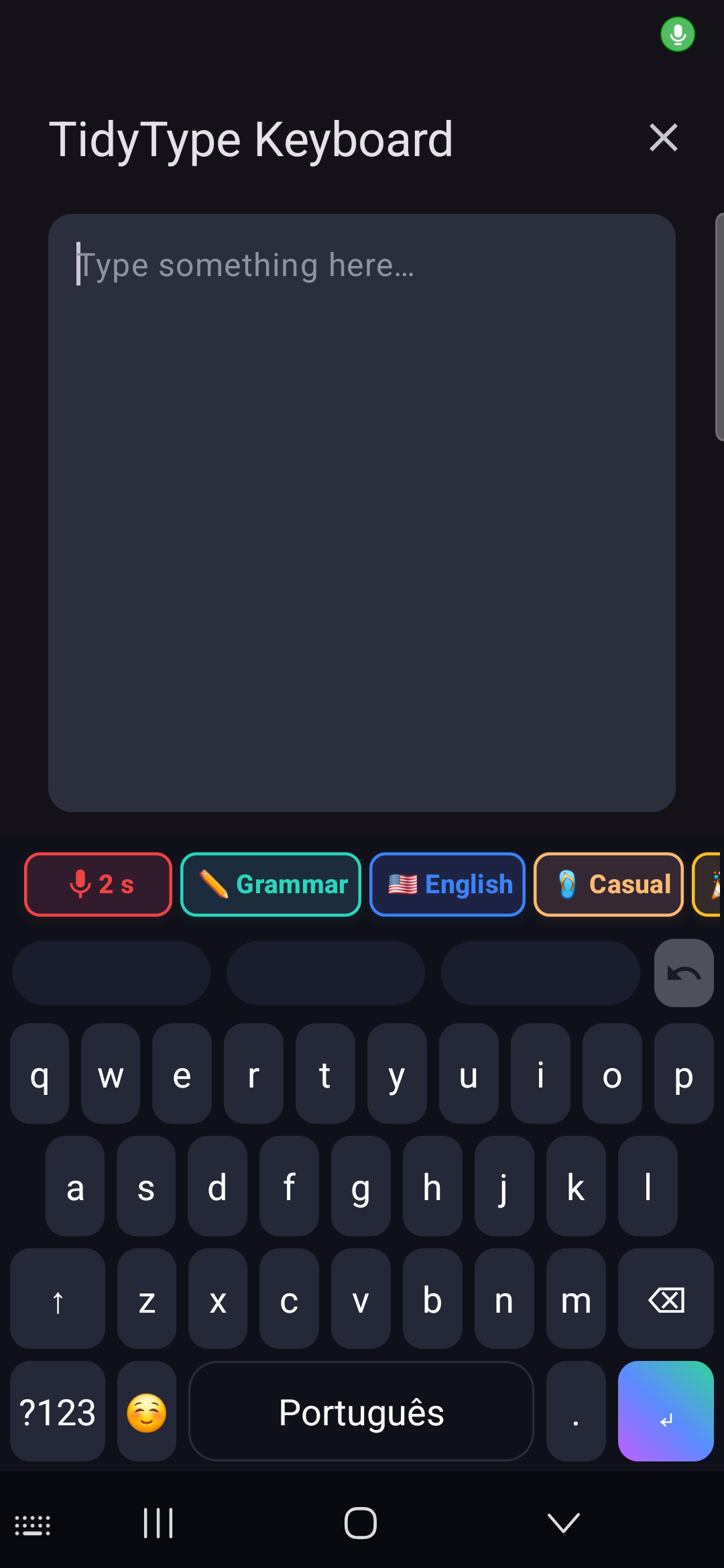
▶ Ver o Voice chip em um Android real
Voice translation — mesmo Chip, uma única inferência: pressione e segure o Voice chip e escolha “Translate to {language}” no menu. Agora fale em qualquer idioma; o TidyType transcreve E traduz em um passo. Sem exibir idioma de origem, sem latência dupla.
Opções do menu ao pressionar e segurar:
- Transcribe — fala para texto no idioma que você falou
- Translate to {last target} — fala para texto traduzido
- Pick translation language… — abre o seletor de idioma
Notas
- A gravação tem máximo de 30 segundos por sessão. Fale de forma objetiva.
- O Chip é desativado em campos sensíveis (senhas, códigos OTP, números de cartão) — o TidyType nunca grava voz quando você está digitando informações de segurança.
- O microfone só abre quando você toca ativamente em 🎙. O TidyType não fica ouvindo em segundo plano.
- A primeira solicitação de voz após abrir o Keyboard é um pouco mais lenta (~10 segundos) enquanto o componente de áudio carrega. As seguintes são quase instantâneas.
Undo — a rede de segurança
Toda reescrita pode ser desfeita por 5 segundos após terminar.
A tecla ↩ Undo fica na ponta direita da linha de sugestões, logo acima das letras — sempre presente, apagada quando não há o que desfazer e acesa nos 5 segundos após uma reescrita. Toque nela nessa janela para restaurar o texto original.
Depois de 5 segundos, a reescrita é confirmada e não pode mais ser revertida pelo TidyType. O undo normal do app (geralmente chacoalhar para desfazer no Android, ou pressionar → undo) ainda pode funcionar, mas esse é o undo do app, não o nosso.
Outras ações que aceitam automaticamente antes do tempo
- Você digita qualquer coisa durante a janela de 5 segundos → sua tecla vence, e a reescrita é mantida.
- Você esconde o Keyboard → a reescrita é confirmada.
- Você troca para outro campo de texto → a reescrita é confirmada no campo antigo.
Rewrite preview — veja antes de aplicar
Por padrão, um Chip reescreve seu texto no lugar — você vê a mudança direto no campo, com o Undo como rede de segurança. Se você prefere ver a reescrita primeiro e decidir se mantém, ative o Preview mode.
Pressione e segure a tecla Undo para alternar entre os dois modos. O ícone da tecla mostra em qual modo você está:
- ↩ (seta) — Direct mode (padrão): os Chips reescrevem no lugar.
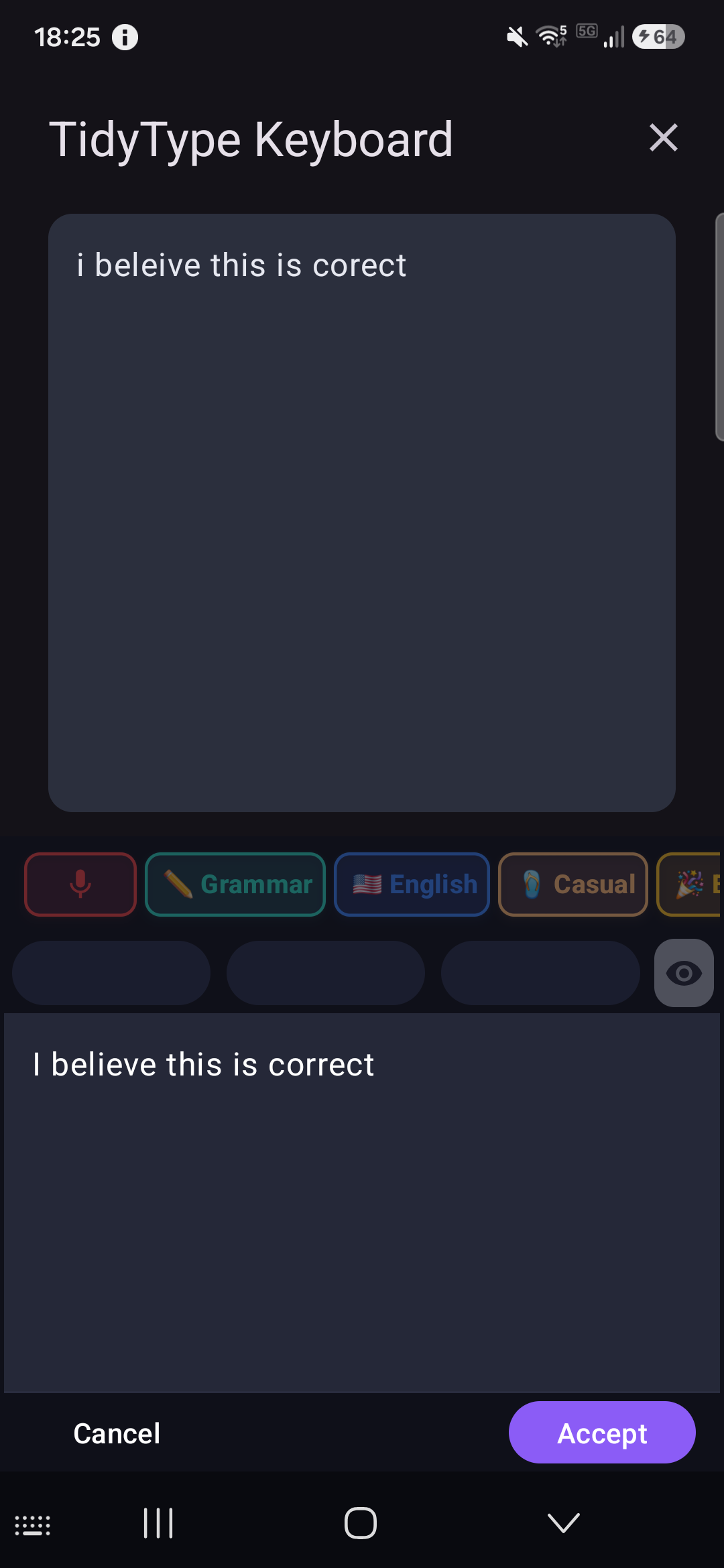
- 👁 (olho) — Preview mode: os Chips abrem um painel sobre o Keyboard com a reescrita proposta e os botões Accept e Cancel. Seu texto não é tocado até você tocar em Accept.
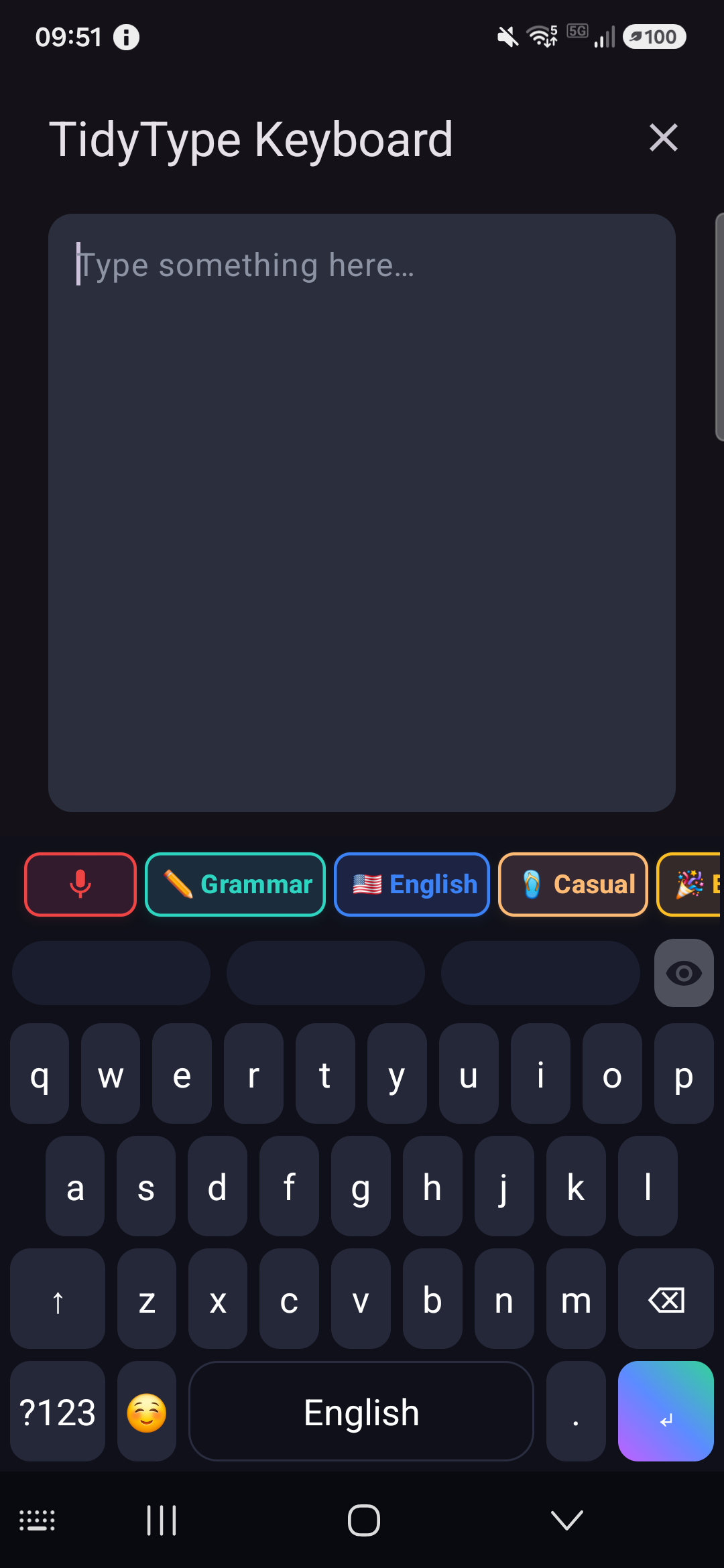
No Preview mode, toque em qualquer Rewrite chip e o resultado aparece em um painel enquanto seu texto original continua atrás dele. Toque em Accept para aplicar, ou Cancel para descartar e deixar seu texto exatamente como estava.
- Tocar na tecla Undo é sempre Undo, nos dois modos — só o pressionar e segurar troca de modo.
- O modo é fixo: depois de escolher Preview (ou Direct), ele permanece assim entre aberturas do Keyboard até você trocar de volta.
- Cancelar uma pré-visualização não muda nada no seu campo — um verdadeiro “deixa pra lá”.
A área de digitação
Abaixo da faixa de Chips há um Keyboard completo. Nada exótico — funciona como qualquer outro Keyboard Android, com algumas conveniências.
Layouts
- Letters (padrão). QWERTY padrão.
- Numbers & symbols — toque em ?123 no canto inferior esquerdo para trocar. Linha de dígitos com
7 8 9 / 4 5 6 / 1 2 3 / 0em uma coluna visual de teclado numérico, além de pontuação e operadores comuns. - Extended symbols — no layout numérico, toque em ?#< no canto inferior esquerdo para acessar colchetes, moedas (€ £ ¥), símbolos matemáticos (± × ÷ √) e acentos de línguas latinas (á é í ó ú ñ).
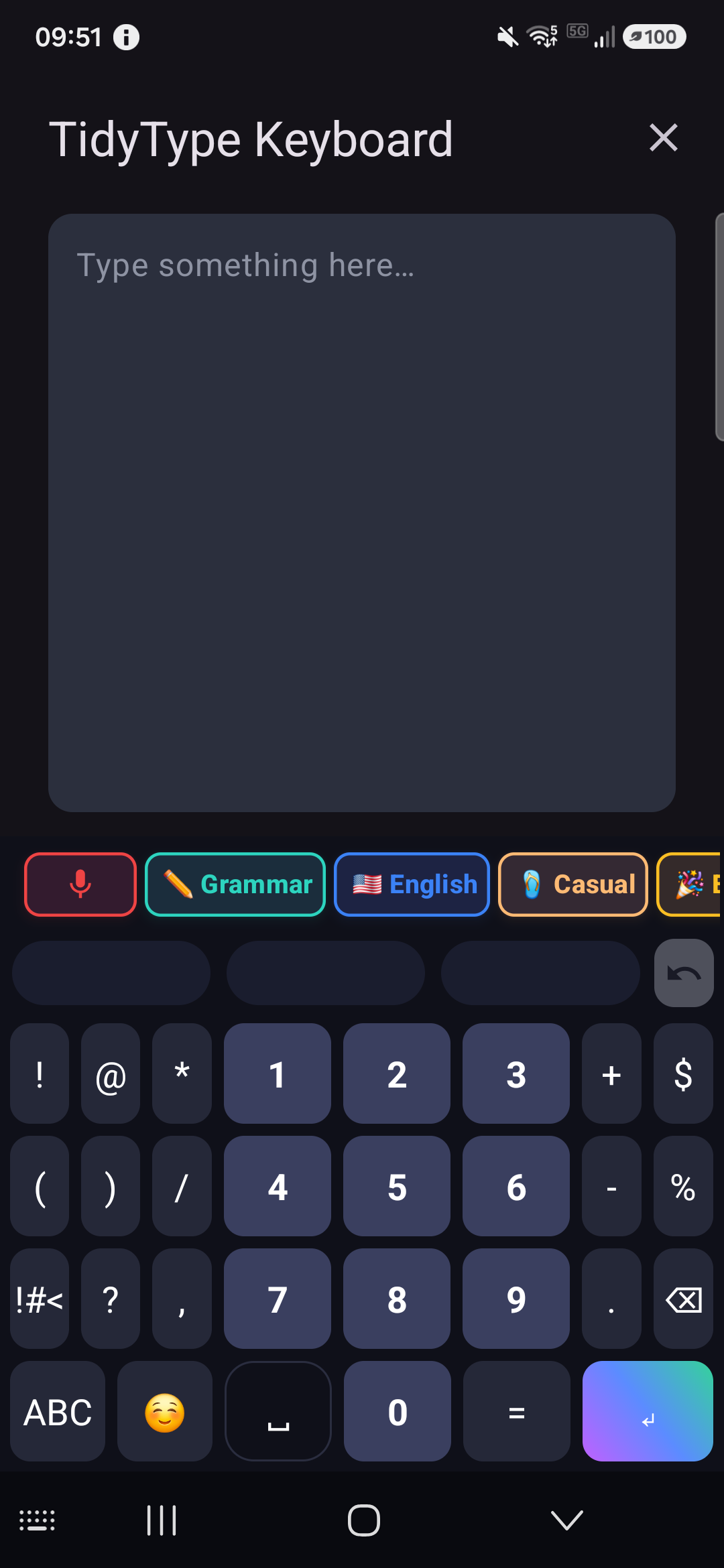
Volte para letras a partir de qualquer layout de símbolos tocando em ABC.
Shift
- Um toque na tecla shift — a próxima letra fica maiúscula, depois o shift desativa automaticamente.
- Dois toques em shift — caps lock. Todas as letras ficam maiúsculas até você tocar em shift novamente.
Pressione e segure para acentos
Pressione e segure qualquer letra para ver variantes com acentos e diacríticos. Arraste o dedo até uma variante para inserir.
- a → à á â ä ã å æ
- e → è é ê ë
- c → ç ć č
- n → ñ ń
- o → ò ó ô ö õ ø
- u → ù ú û ü ũ
- …e muitas outras por idioma.
É o mesmo gesto do teclado padrão da Samsung e do GBoard.
Language na barra de espaço
O TidyType suporta sete idiomas de digitação com sugestões de palavras: English, Portuguese (Brazilian), German, Spanish, French, Italian e Dutch.
- Toque na barra de espaço — insere um espaço.
- Pressione e segure a barra de espaço — abre o seletor de idioma de digitação. Escolha seu idioma e o rótulo da barra de espaço passa a mostrá-lo. Até você escolher um, a barra mostra uma pequena dica “⌄ hold to choose language” em vez de um nome de idioma.
Você também pode definir o idioma de digitação em Settings → Options → Language.
Repetição do Backspace
Toque e segure a tecla backspace. Ela apaga um caractere no toque inicial e depois repete automaticamente a ~20 caracteres por segundo.
Emoji
Toque na tecla ☺️ emoji na linha inferior para abrir a paleta de emoji — uma grade com abas por categoria, uma linha de Recentes e variações de tom de pele (pressione e segure um emoji com tom de pele para definir seu padrão). Toque em um emoji para inseri-lo; o backspace apaga um emoji inteiro por vez; toque em ABC para voltar às letras.
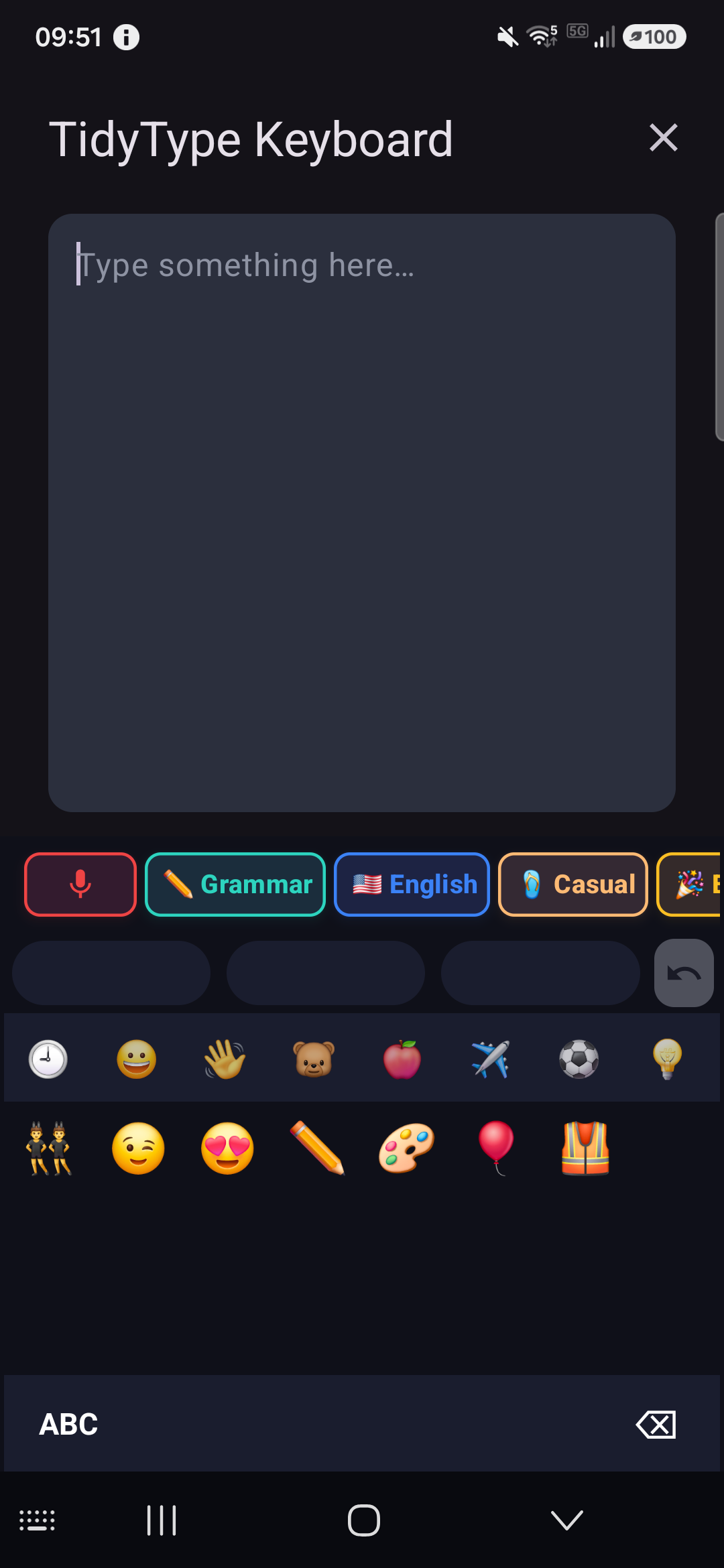
O TidyType também sugere emoji enquanto você digita: digite uma palavra-chave como pizza e 🍕 aparece no último espaço da faixa de sugestões — toque para acrescentar o emoji depois da palavra (“pizza 🍕”). Disponível em English e Portuguese (Brazilian). Isso é diferente do Emoji chip, que espalha emoji por uma frase inteira com a IA (veja acima).
Atalho para Settings
Abra Settings do TidyType a partir de qualquer app pressionando e segurando a tecla Enter, ou deslizando a faixa de Chips para a esquerda para revelar a engrenagem ⚙ Edit estacionada logo após a borda direita. (O espaço na linha inferior que antes tinha a ⚙ gear agora é a tecla de emoji.) Útil quando você quer adicionar um novo Chip ou mudar o AI backend sem sair do app atual.
Personalizando Chips
A faixa de Chips é sua: adicione Chips pelo Chip Store, crie os seus, edite o Prompt de qualquer Chip (além de Name, Icon e Color), reorganize, duplique, importe/exporte como arquivos — e restaure tudo para o conjunto inicial quando quiser.
Abrindo Chips em Settings
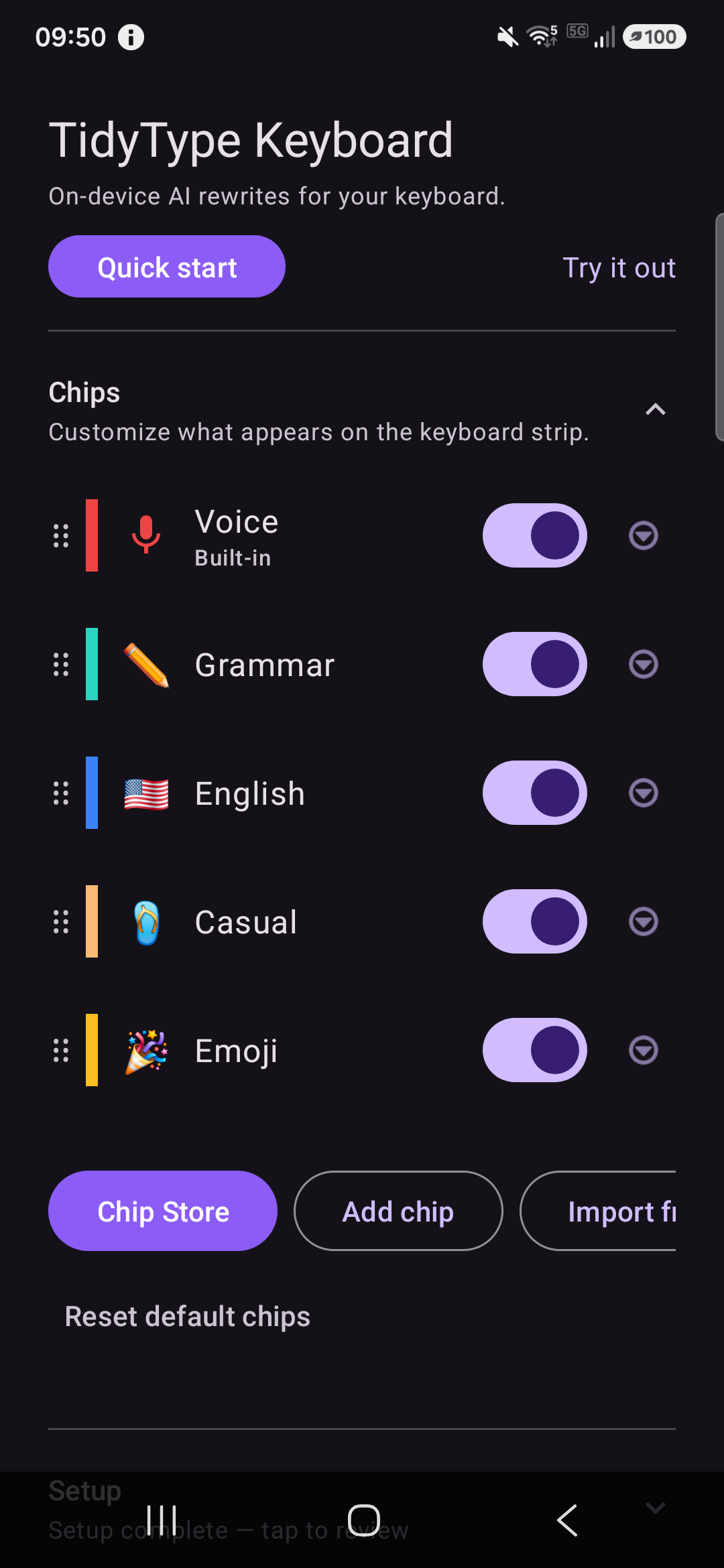
Em Settings do TidyType — pelo ícone do app, pressionando e segurando a tecla Enter no Keyboard, ou revelando a engrenagem ⚙ Edit ao deslizar a faixa de Chips — a seção Chips aparece perto do topo. Se você concluiu o assistente Setup, Chips se expande automaticamente e abre direto na sua lista.
Você verá:
- Seus Chips, cada um com toggle liga/desliga e alça para reordenar. Voice fica primeiro e aparece como Built-in — está sempre disponível e só pode ser ligado ou desligado (sem menu).
- Um contador “5 / 30 visible” — a faixa pode mostrar até 30 Chips e rola horizontalmente. Desligue um Chip para ocultá-lo sem apagar.
- Chip Store — explore e adicione mais Chips.
- Add chip — crie o seu.
- Botão Import from file — carrega um Chip de um arquivo JSON compartilhado
- Um link discreto Reset default chips abaixo — volta sua lista de Chips ao conjunto inicial.
Para testar Chips sem sair do app, toque em Quick start no topo de Settings — ele abre um campo de teste com o Keyboard ativo (veja Try it out acima).
Se Chips estiver recolhido, toque na linha do cabeçalho para expandir.
Editando um Chip
Toque na linha de um Chip (ou em ⋮ menu → Edit) para abrir o editor de Chip. Todo Chip, exceto Voice, é totalmente editável.
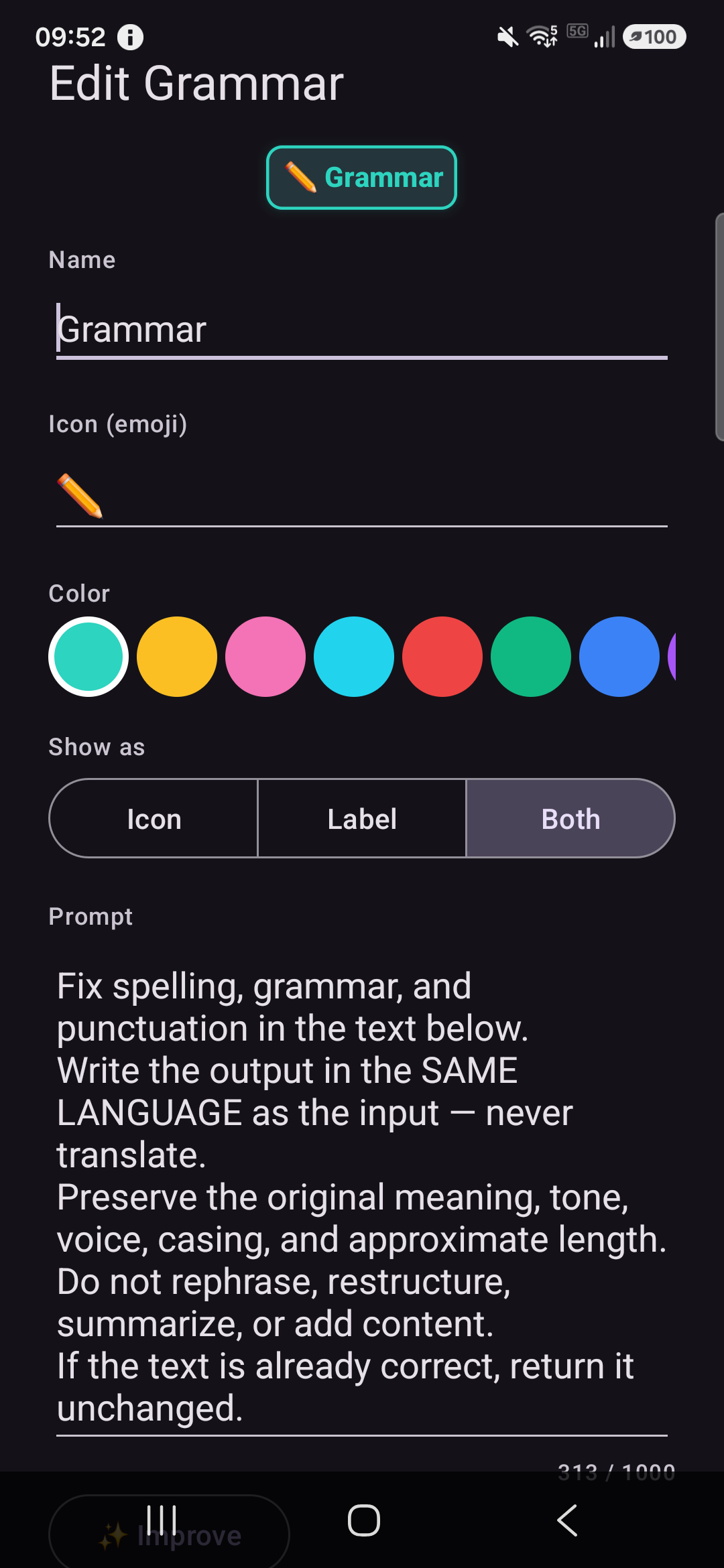
Você pode alterar:
- Name — o que aparece na faixa de Chips
- Icon (emoji) — a referência visual
- Color — escolha na paleta
- Prompt — a instrução que diz à IA como reescrever
- Sampler settings (Advanced) — quão criativa ou previsível é a saída
Toda edição é salva apenas no seu aparelho. Voice não tem Prompt para editar, então sua linha mostra apenas o toggle liga/desliga. Translate chips abrem um editor mais simples — seletor de idioma e instruções extras opcionais — pois o Prompt principal é gerenciado para você.
Exemplo — personalizando Emoji
Se você quer que Emoji puxe mais para celebração, edite o Prompt para algo como:
Adicione 2-4 emoji de celebração ao texto abaixo sem alterar as palavras. Prefira 🎉 🚀 🙌 ✨. Retorne apenas o texto editado.
Mudou de ideia sobre suas edições? Reset default chips restaura todo o conjunto inicial.
Adicionando um Chip
Toque em Add chip na seção Chips. Você tem três formas de criar um:
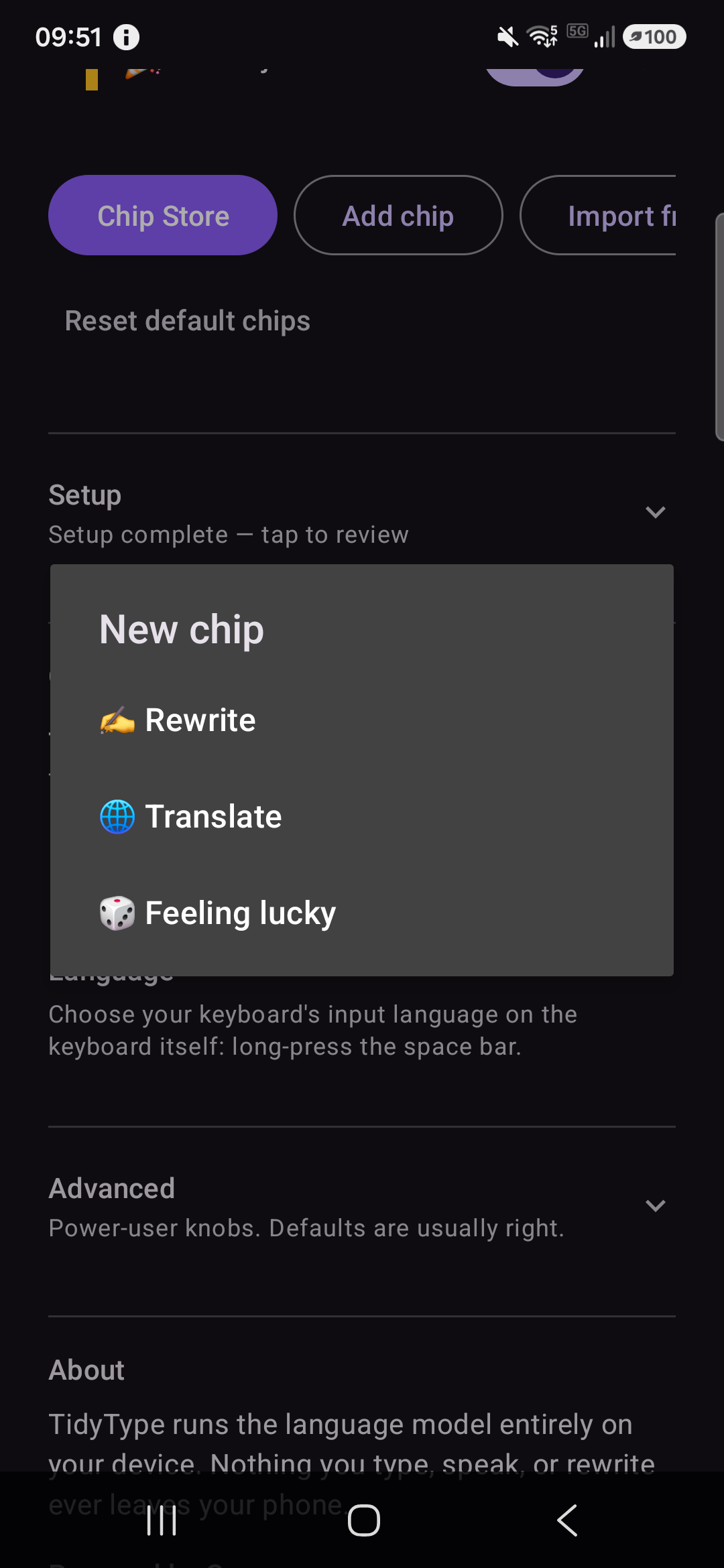
- ✍️ Rewrite — um editor em branco para um Rewrite chip livre.
- 🌐 Translate — um editor mais simples: escolha o idioma de destino e, opcionalmente, adicione instruções extras.
- 🎲 Feeling lucky — o TidyType inventa um Chip para você e abre o editor para ajustes.
Para um Rewrite chip, você define:
- Name — o que aparece na faixa de Chips
- Icon (emoji) — um único emoji como referência visual
- Color — escolha na paleta
- Prompt — your instruction to the AI
- Sampler settings (Advanced) — mantenha o padrão a menos que saiba o que está fazendo
Exemplo — um Chip “Bullets”
- Name:
Bullets - Icon:
• - Color: teal
- Prompt:
Reescreva o texto abaixo como uma lista objetiva com bullets. Mantenha todos os pontos importantes. Retorne apenas a lista.
Toque em Save. Seu novo Chip aparece na lista — arraste para reordenar ou desligue Chips que não usa para manter a faixa organizada.
The Chip Store
Toque em Chip Store na seção Chips para navegar por Chips prontos, agrupados em categorias — Writing (Grammar, Polish, Short, Simple…), Translation (English, Français, Português…), Tone (Formal, Casual, Confident, Warm…) e mais.
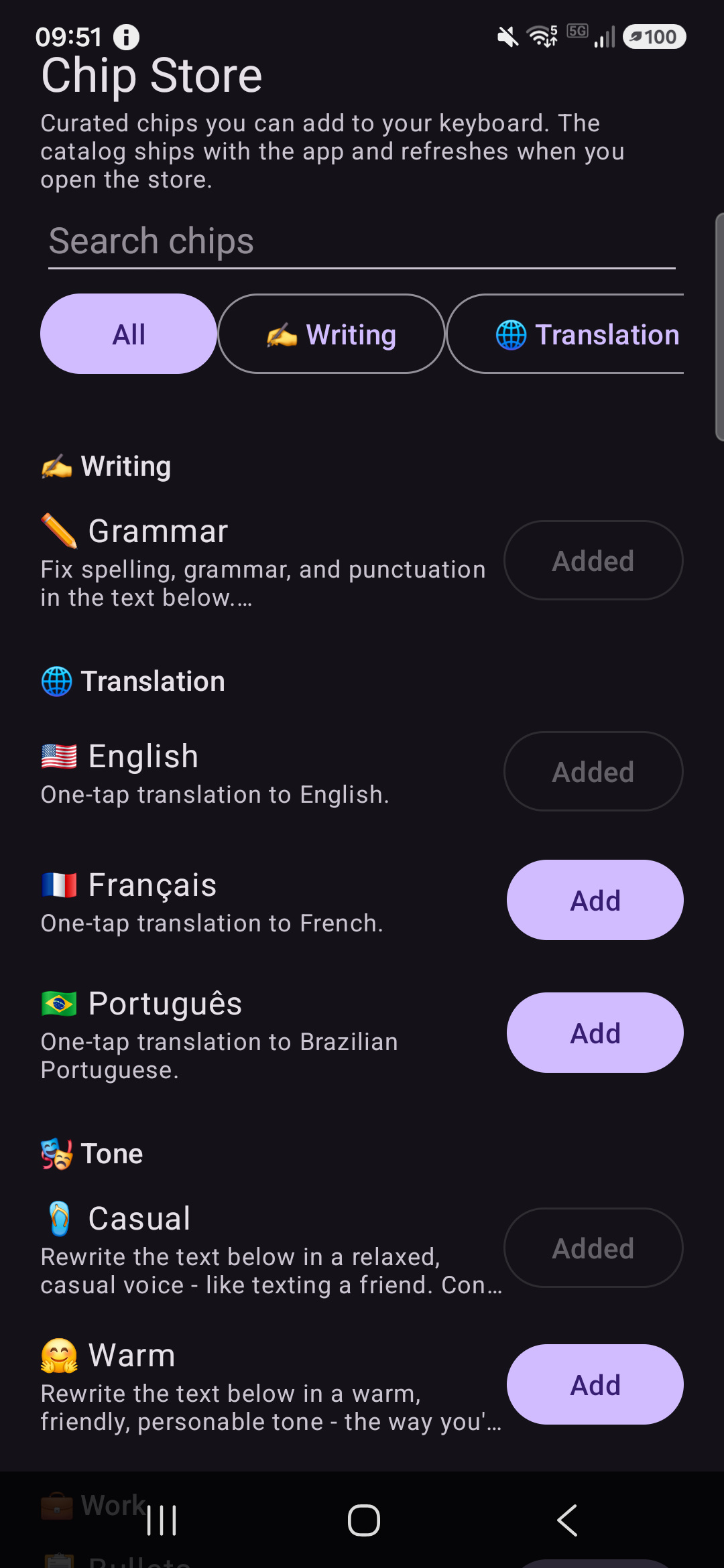
- Toque em Add em qualquer Chip para colocá-lo na faixa. Chips que você já tem aparecem como Added.
- Use a caixa search ou filtros de categoria para encontrar algo específico.
O catálogo da loja vem dentro do app, então funciona offline. Quando você abre o store, o TidyType também busca o catálogo mais recente no servidor para exibir novos Chips — um Download simples que não leva nada sobre você nem sobre sua digitação.
Reset default chips
Reorganizou a faixa e quer começar de novo? Toque no link discreto Reset default chips abaixo da lista. Depois da confirmação, sua lista volta exatamente ao estado de uma instalação nova — Voice, Grammar, English, Casual, Emoji — desfazendo adições e edições.
Duplicando um Chip
Chips de reescrita têm a ação Duplicate (toque no menu ⋮ do Chip → Duplicate). Isso cria uma cópia editável — útil para fazer uma variação de um Chip sem perder o original.
Compartilhando Chips com outras pessoas
- Export — no editor de um Chip, toque em Export as file. Um pequeno arquivo
.tidytype-chip.jsoné criado para você compartilhar por qualquer app (Messages, email, Files etc.). - Import — na seção Chips, toque em Import from file e escolha um
.tidytype-chip.jsonenviado por alguém. O Chip aparece na sua lista como cópia editável.
Compartilhar Chips é uma boa forma de espalhar configurações que funcionam bem.
A tela Settings
A tela Settings tem algumas seções:
- Setup — o assistente de 3 passos (da seção acima). Recolhe automaticamente quando tudo está pronto. Reabre com um toque; também reexpande sozinho se algo regredir (modelo apagado, Keyboard desativado, microfone revogado).
- Chips — sua lista de Chips, o Chip Store e personalização.
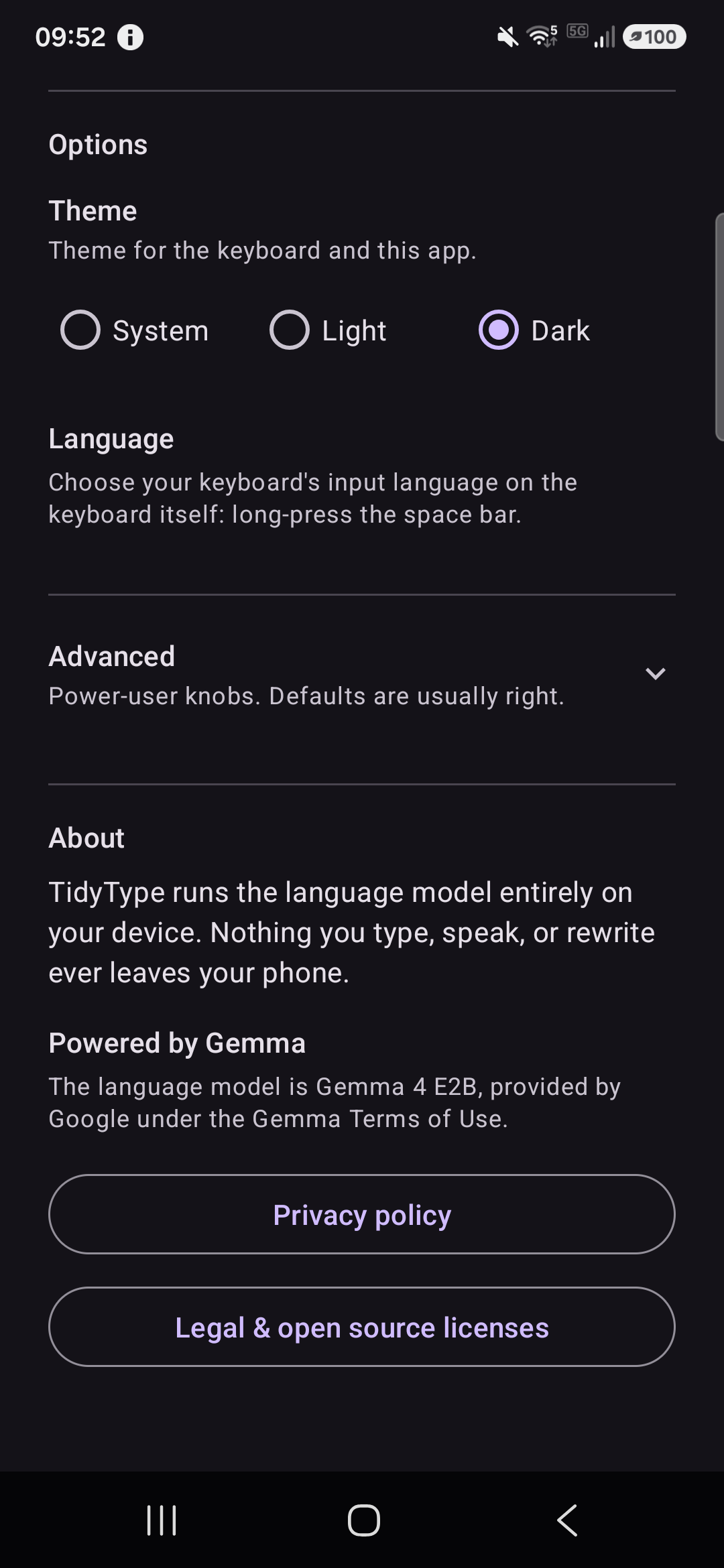
- Options — um seletor de Theme (System, Light ou Dark; System segue o celular) e uma linha Language para o idioma de digitação do Keyboard.
- Advanced — configurações avançadas; principalmente o AI backend. O resto é detectado automaticamente.
Além de About no final, com atribuição Powered by Gemma, link Privacy policy e botão Legal & licenses.
Advanced — AI backend
Em Advanced → AI backend, você pode escolher como o TidyType roda o modelo no celular:
- GPU (recommended) — usa o processador gráfico. Respostas mais rápidas; usa um pouco mais de memória. É o padrão em aparelhos compatíveis.
- CPU — usa o processador principal. Mais lento, porém mais estável em alguns aparelhos. Tente esta opção se as reescritas falharem ou travarem.
A maioria das pessoas deve ficar em GPU. Se as reescritas continuam falhando ou o app fica instável, mude para CPU.
Trocar backend dispara um recarregamento curto do modelo (~10 segundos), durante o qual a faixa de Chips fica temporariamente desativada.
Delete model
Em Setup → Step 1 (expanda Setup se estiver recolhido), a mesma linha que mostrava “Download” agora mostra Delete model. Toque para remover o arquivo de modelo de IA de 2.47 GB do aparelho.
O Keyboard ainda funciona depois da exclusão — você ainda digita, usa shift, símbolos e entrada de voz pelo microfone do sistema — só perde os recursos de reescrita dos Chips até tocar em Download novamente para reinstalar o modelo.
Recursos experimentais
Alguns recursos ainda estão sendo aprimorados. Eles vêm desativados por padrão e ficam atrás de uma chave em Settings → Advanced, então não atrapalham até você pedir.
📷 O Chip Camera (imagem para texto)
O Chip Camera lê texto de uma foto — aponte a câmera para uma placa, a página de um livro, um recibo ou um cartão de visita, tire a foto e o TidyType transcreve o texto direto no campo em que você está digitando. Como tudo mais, ele roda inteiramente no seu aparelho; a foto nunca sai do seu telefone e é apagada logo após a leitura.
Como ativar
- Abra Settings → Advanced.
- Ative “Experimental Camera chip (image-to-text)”.
- Um aviso explica que o recurso é experimental e usa um pouco mais de memória — foi bem testado em um aparelho de 12 GB, então evite se o seu tiver menos de 6 GB. Toque em Enable, e o Chip Camera aparece na sua barra, pronto para usar.
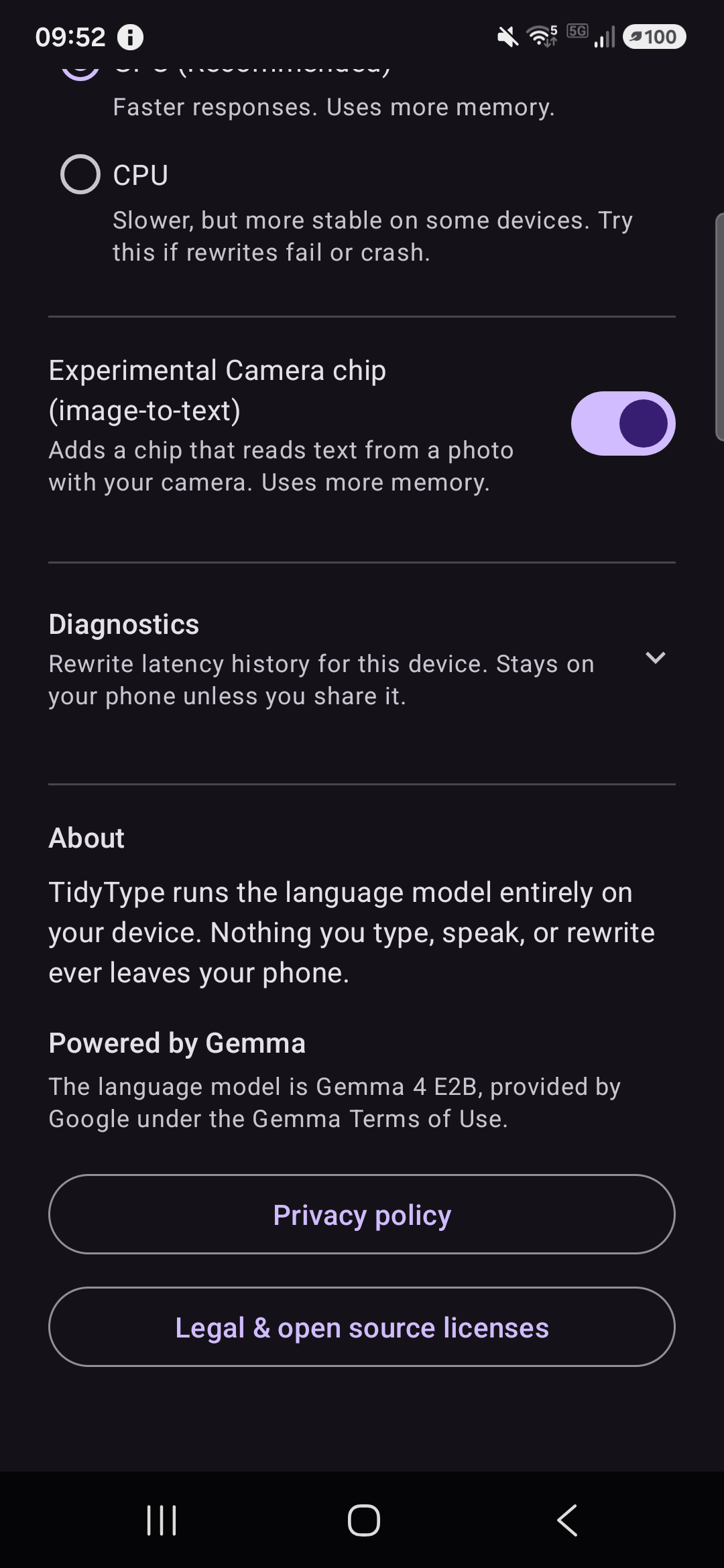
Se quiser removê-lo, é só desligar a mesma chave — ou tocar em Reset default chips na seção Chips, que desativa o experimento novamente.
Como usar — três toques, do início ao fim:
- Toque em 📷 Camera → a câmera abre → tire a foto do texto → confirme. O texto reconhecido é inserido no seu campo.
- Ele confirma o texto automaticamente, então se a leitura sair imperfeita (letra pequena, manuscrito, reflexo), é só corrigir como qualquer erro de digitação.
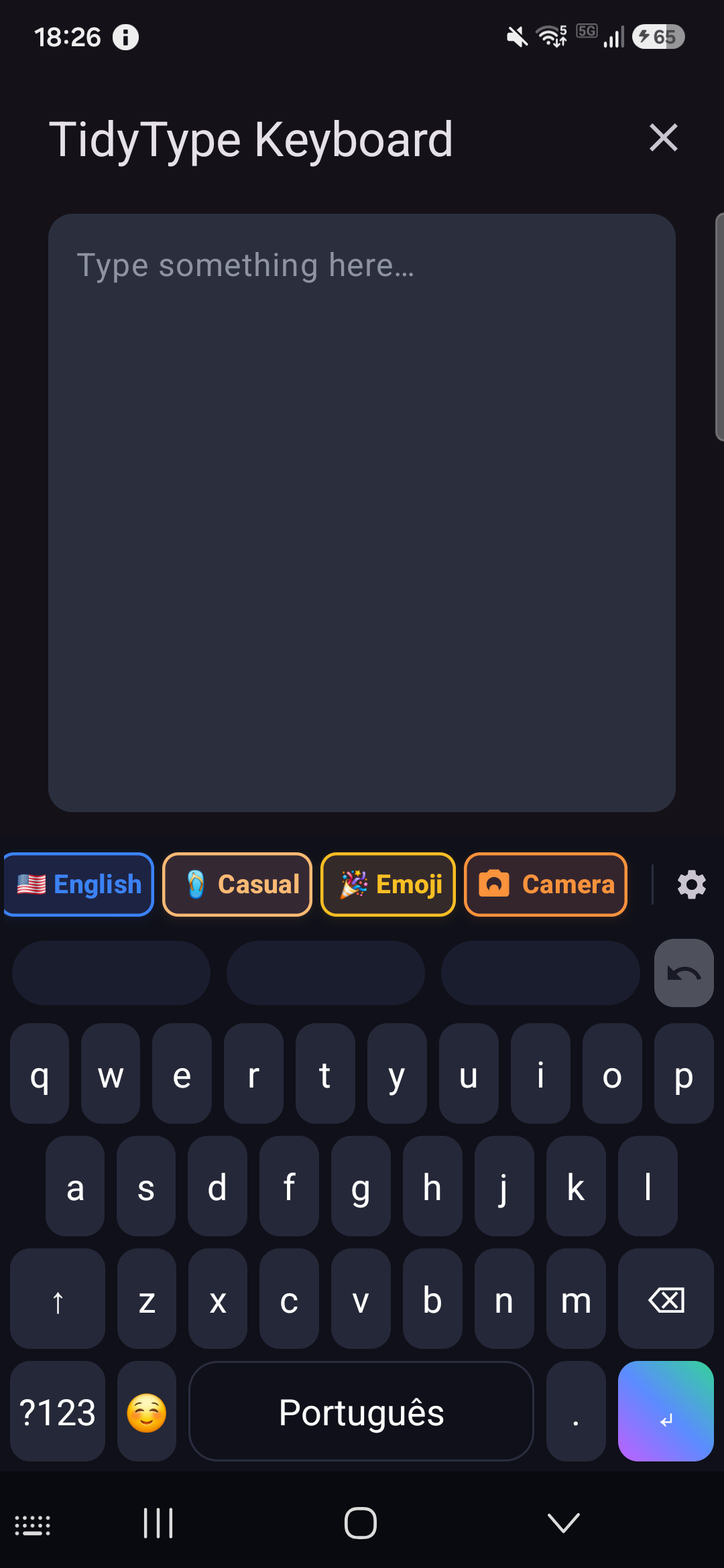
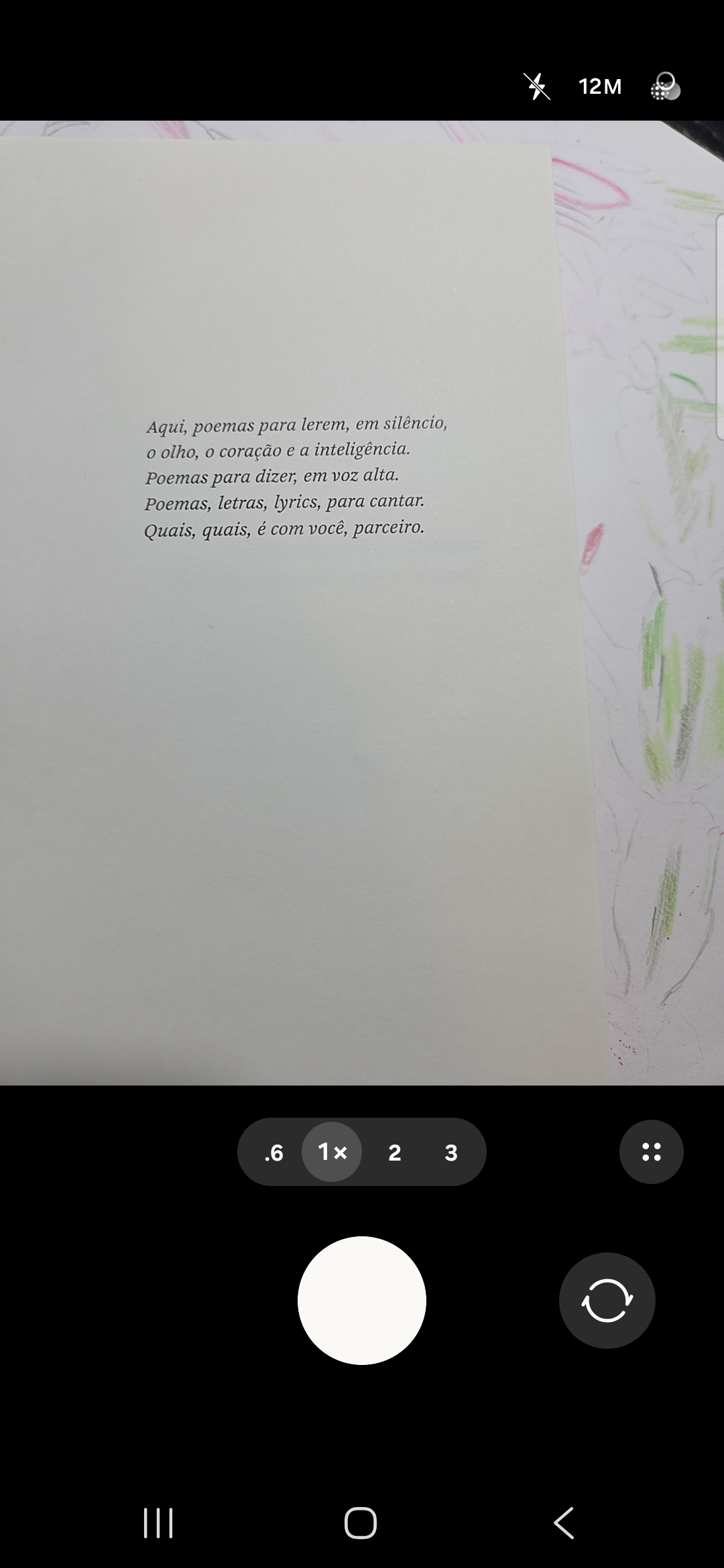
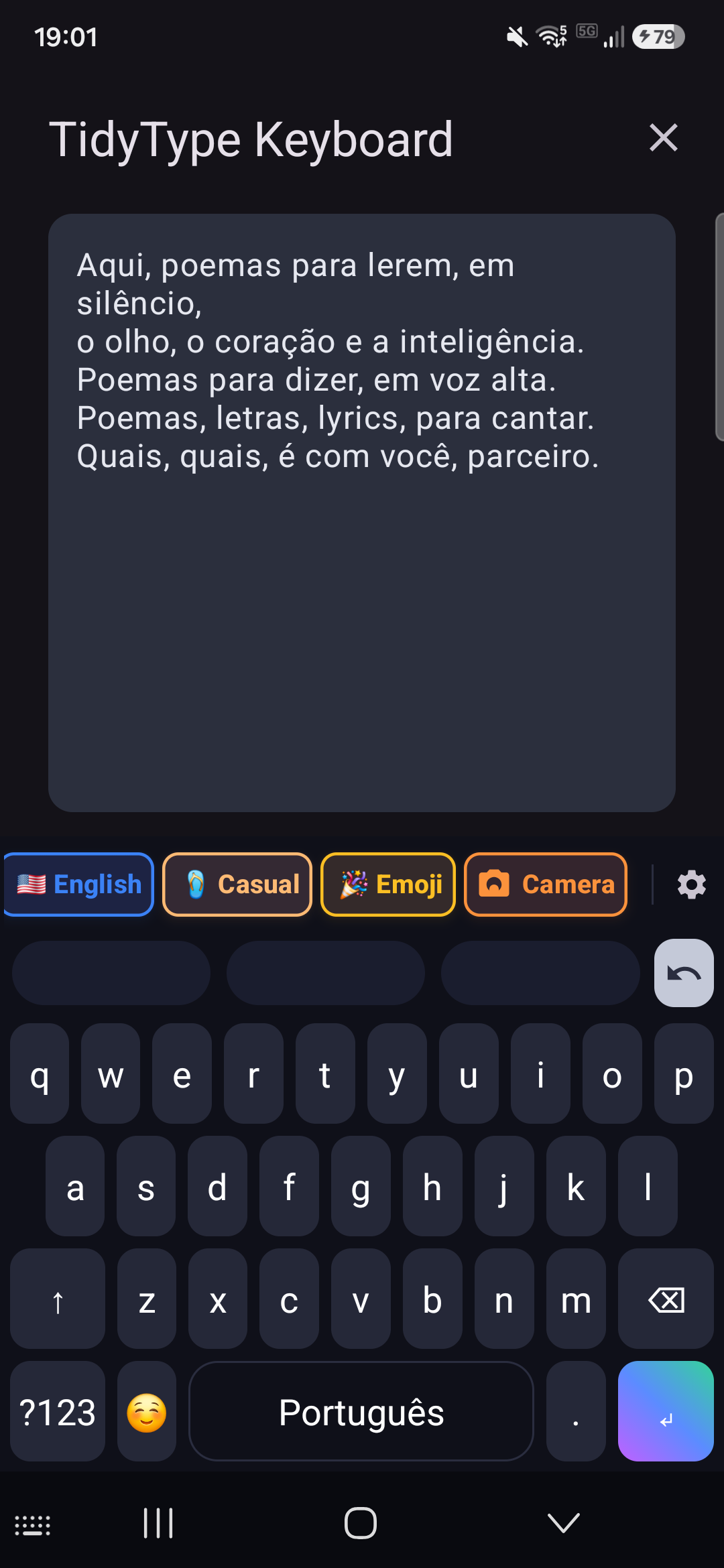
Recortar antes de ler — mantenha o Chip Camera pressionado para ver uma opção, “Crop image before transcribing.” Ative quando quiser recortar a foto só no texto (útil para uma linha numa página cheia); deixe desativado para ler a foto inteira.
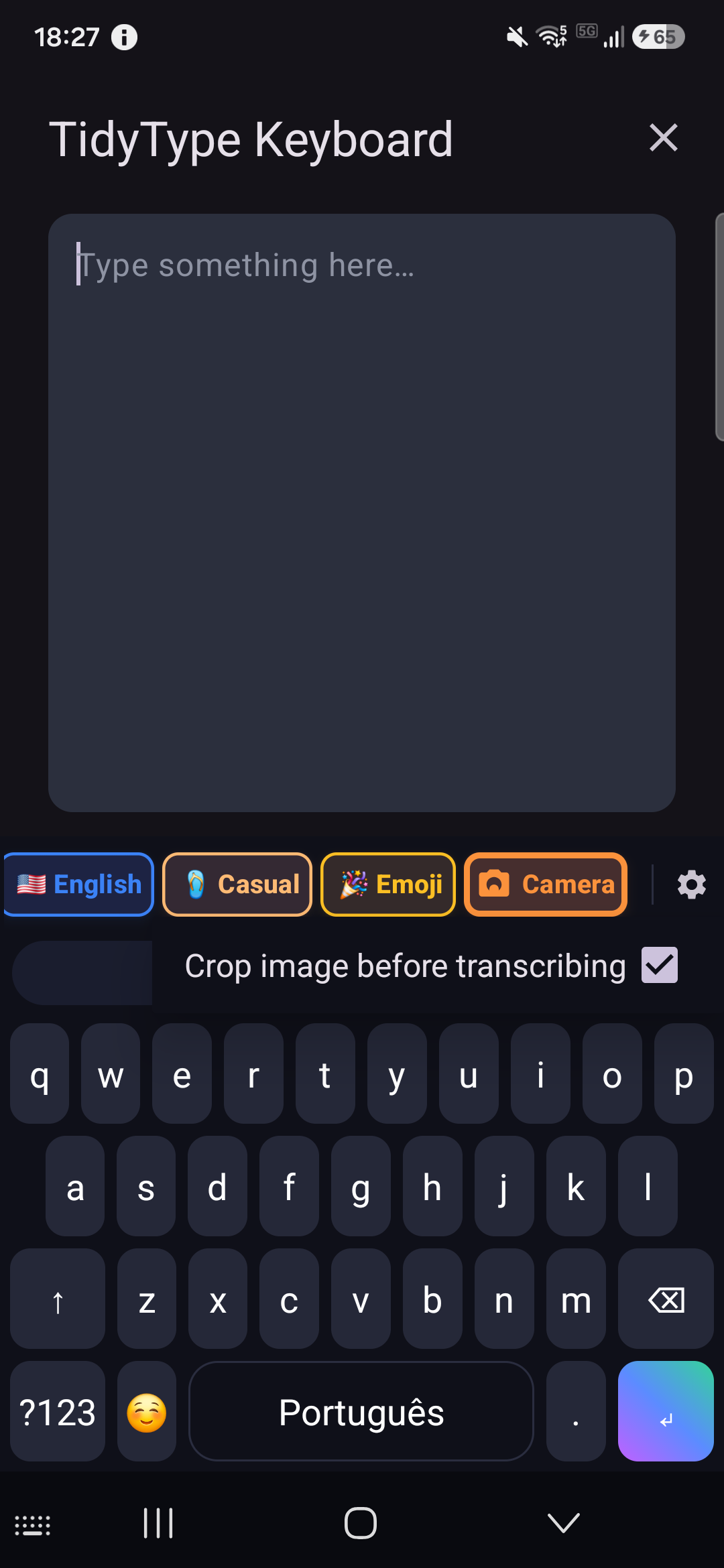
Nota o Chip Camera fica desativado em campos sensíveis (senhas, números de cartão), e a primeira captura depois de abrir o Keyboard é um pouco mais lenta enquanto a parte de imagem do modelo é carregada.
Privacidade e legal
O que o TidyType envia
Nada do que você digita ou fala sai do seu aparelho. O modelo de IA roda inteiramente no celular usando LiteRT-LM, o runtime no dispositivo do Google. Não há nuvem, servidor, fluxo de analytics nem telemetria — ponto final.
As únicas atividades de rede que o TidyType realiza:
- Model download — uma vez, no primeiro uso, a partir dos nossos servidores seguros. É a única vez que o app fala com a internet durante o uso normal.
- Version check (futuro) — o TidyType pode ocasionalmente verificar se há um arquivo de modelo mais novo. Isso não envia nenhuma informação sobre você.
- Chip Store catalog refresh — quando você abre o Chip Store, o TidyType pode buscar o catálogo mais recente para exibir novos Chips. É um Download simples que não carrega nada sobre você ou sua digitação.
Se quiser verificar: coloque o celular em modo avião depois que o modelo terminar o Download. Chips continuam funcionando. Voice input continua funcionando. Nada quebra.
Powered by Gemma
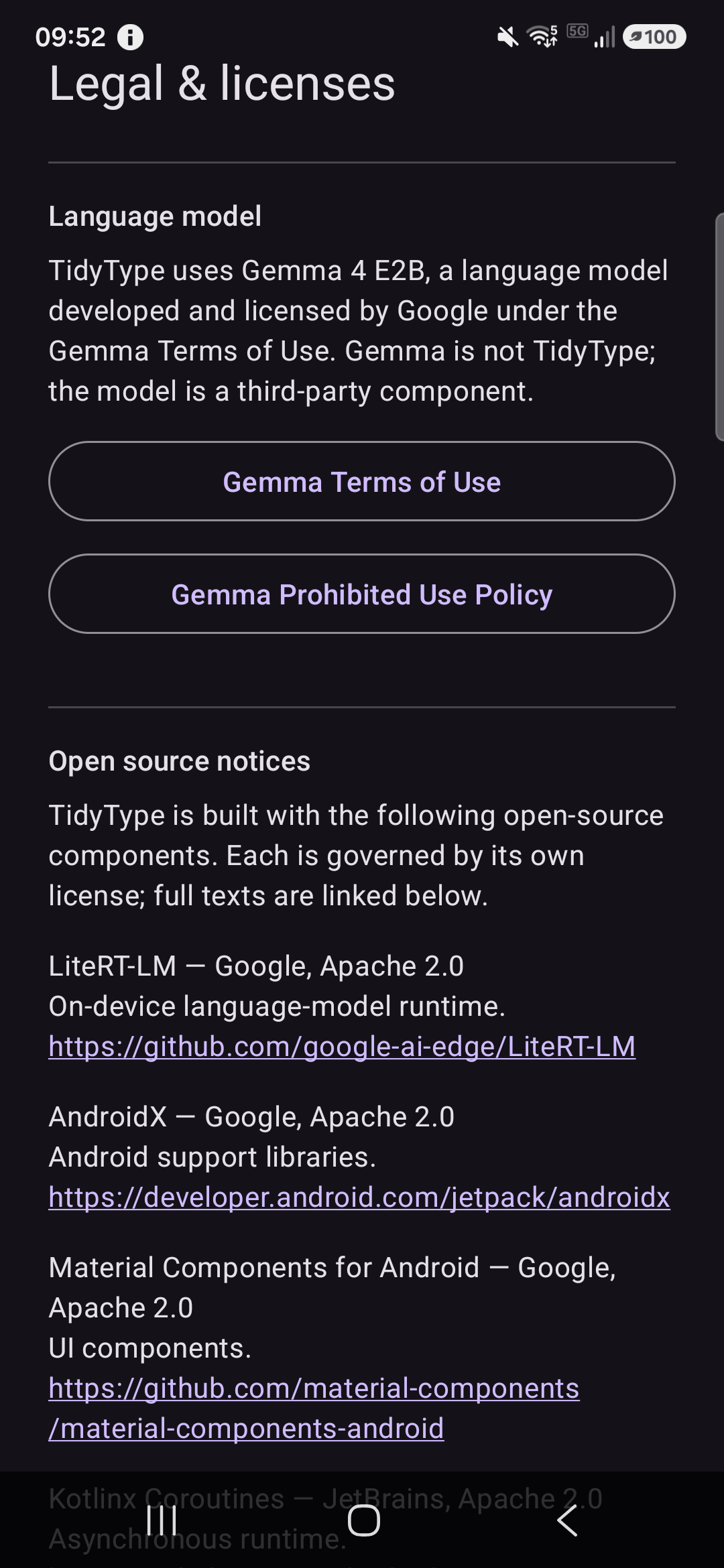
O modelo de IA usado pelo TidyType se chama Gemma 4 E2B, desenvolvido e lançado pelo Google. Gemma é licenciado sob os Gemma Terms of Use — você os aceita implicitamente ao usar o TidyType.
Gemma é um componente de terceiros; não faz parte do TidyType e o Google não endossa o TidyType.
Campos sensíveis — bloqueio rígido
O TidyType detecta quando você está digitando em um campo de password, OTP, credit card ou outro campo sensível e desativa todos os recursos de IA. A faixa de Chips fica cinza com a mensagem “Can't rewrite in sensitive fields.”
Nenhum texto desses campos entra no pipeline de reescrita do TidyType — nem por um instante. Essa segurança não é negociável.
Microphone
O microfone abre apenas quando você toca no 🎙 Voice chip. Ele fecha quando a gravação termina ou quando você cancela. O TidyType não escuta em segundo plano, não tem frase de ativação e não permanece ligado entre gravações.
O áudio gravado é processado no dispositivo e apagado imediatamente após a transcrição terminar.
Open source
O TidyType é construído sobre várias bibliotecas open-source. Atribuições e licenças de cada uma ficam em Settings → About → Legal & open source licenses (também na página Legal).
Solução de problemas
O Keyboard não aparece quando toco em um campo de texto
- Verifique se o TidyType está ativado e selecionado como padrão em Android Settings → General management → Keyboard list & default (o caminho varia por aparelho).
- Em celulares Samsung, talvez seja preciso aceitar o aviso “may collect what you type” duas vezes antes de o Keyboard conectar. É uma peculiaridade da Samsung.
- Tente forçar parada e reabrir o TidyType em Settings → Apps → TidyType.
A faixa de Chips mostra “Loading…” e nunca fica pronta
- Verifique se o modelo terminou o Download. Abra Settings do TidyType, expanda Setup se estiver recolhido e confira o Step 1 — ele deve mostrar ✅ “Model installed and ready.”
- Se o Step 1 mostrar “Downloading,” aguarde de 2 a 5 minutos no Wi-Fi.
- Se o Step 1 mostrar erro, toque em Retry na mesma linha.
Reescritas levam mais de 5 segundos
- Seu aparelho pode estar em modo CPU. Vá em Settings → Advanced → AI backend e selecione GPU.
- Se GPU não mudar nada (ou causar falhas), talvez seu aparelho não tenha GPU compatível. Modo CPU é normal nesses casos.
Erro “Not enough free space” no Download
- O modelo de 2.47 GB mais área de trabalho precisa de ~3 GB de armazenamento livre.
- Libere espaço e tente novamente.
O modelo terminou o Download, mas os Chips ainda não funcionam
- Feche completamente o TidyType pela lista de apps recentes e abra de novo.
- Se continuar, expanda Setup → Step 1, toque em Delete model e depois em Download para reinstalar do zero.
A gravação por Voice não funciona
- Verifique se a permissão de microfone foi concedida. Abra Settings do TidyType, expanda Setup se estiver recolhido e confira o Step 3 — deve mostrar ✅ “Microphone allowed.”
- Se o Step 3 ainda mostra um botão Allow microphone, toque nele para conceder.
- Se o botão diz Open app permissions, a permissão foi negada permanentemente — toque para abrir a tela de permissões do app no Android e conceda por lá.
A saída da reescrita não está no meu idioma
- Confira o Language exibido na barra de espaço. Pressione e segure para alternar entre seus idiomas de digitação (ou defina em Settings → Options → Language).
- Para traduções, lembre-se de que cada Translate chip tem um idioma fixo — pressione e segure para trocar, ou adicione um Chip do idioma desejado pelo Chip Store.
A saída da reescrita está estranha ou errada
- Toque em ↩ Undo na faixa de Chips dentro de 5 segundos.
- Tente de novo — a IA às vezes é não determinística em Chips criativos como Emoji ou Chips de tom.
- Se um Chip específico estiver sempre ruim, edite seu Prompt em Settings → Chips (veja Personalizando Chips).
Próximos passos
- Compartilhe suas configurações favoritas de Chips com amigos exportando arquivos
.tidytype-chip.json. - Experimente o Voice chip em um idioma que está aprendendo — dite no seu idioma nativo e traduza para o idioma alvo.
Obrigado por usar o TidyType. Reescritas sem viagem de ida e volta.