Primeiros passos com o TidyType no iPhone
Configure o teclado, faça sua primeira reescrita no dispositivo, personalize seus Chips e entenda a privacidade e o TidyType Pro.
O TidyType é um teclado completo para iPhone com ações de IA em um toque acima das teclas. Digite em qualquer aplicativo e toque em um Chip para corrigir gramática, mudar o tom ou traduzir o texto no lugar.
Sua escrita fica no iPhone. As reescritas usam o Apple Intelligence no dispositivo. O teclado não faz nenhuma chamada de rede e não há modelo de IA separado para baixar.
Disponível agoraO TidyType Keyboard está na App Store. Baixar para iPhone →
O que você precisa
- iOS 26 ou posterior
- Um iPhone compatível: iPhone 15 Pro/Pro Max, iPhone 16 Pro/Pro Max ou qualquer iPhone 17 ou mais novo
- Apple Intelligence ativado nos Ajustes, usando um idioma compatível
- Acesso Total ativado para o TidyType, permitindo que teclado e aplicativo compartilhem localmente seus Chips e preferências
ImportanteO iPhone 16 comum e o iPhone 16 Plus não são compatíveis porque não oferecem os Foundation Models do Apple Intelligence exigidos pelo TidyType.
A App Store está configurada para oferecer o TidyType apenas em aparelhos compatíveis com Apple Intelligence. Diferente do Android, o iPhone não precisa baixar vários gigabytes nem reservar espaço separado para o modelo.
Configurar o teclado
Abra o TidyType depois de instalar. A tela de boas-vindas mostra os mesmos passos abaixo e inclui um campo de teste que conclui o setup quando o teclado funciona pela primeira vez.
1 — Adicione o TidyType ao iOS
- Abra Ajustes → Geral → Teclado → Teclados.
- Toque em Adicionar Novo Teclado….
- Escolha TidyType em Teclados de Terceiros.
2 — Permita Acesso Total
Na lista de teclados, toque em TidyType e ative Permitir Acesso Total. O iOS usa um aviso amplo para essa opção, mas o TidyType a utiliza somente para ler Chips e preferências do aplicativo por meio do armazenamento compartilhado no próprio aparelho.
Detalhe de privacidadeO teclado TidyType não contém código de rede. O Acesso Total não permite que ele envie o que você digita; apenas libera a sincronização local entre aplicativo e teclado.
3 — Termine no campo de teste
- Volte ao TidyType e toque no campo de teste.
- Segure a tecla 🌐 globo e escolha TidyType.
- Digite uma frase e toque em um Chip. Quando a extensão rodar com Acesso Total, o setup termina automaticamente.
Faça sua primeira reescrita
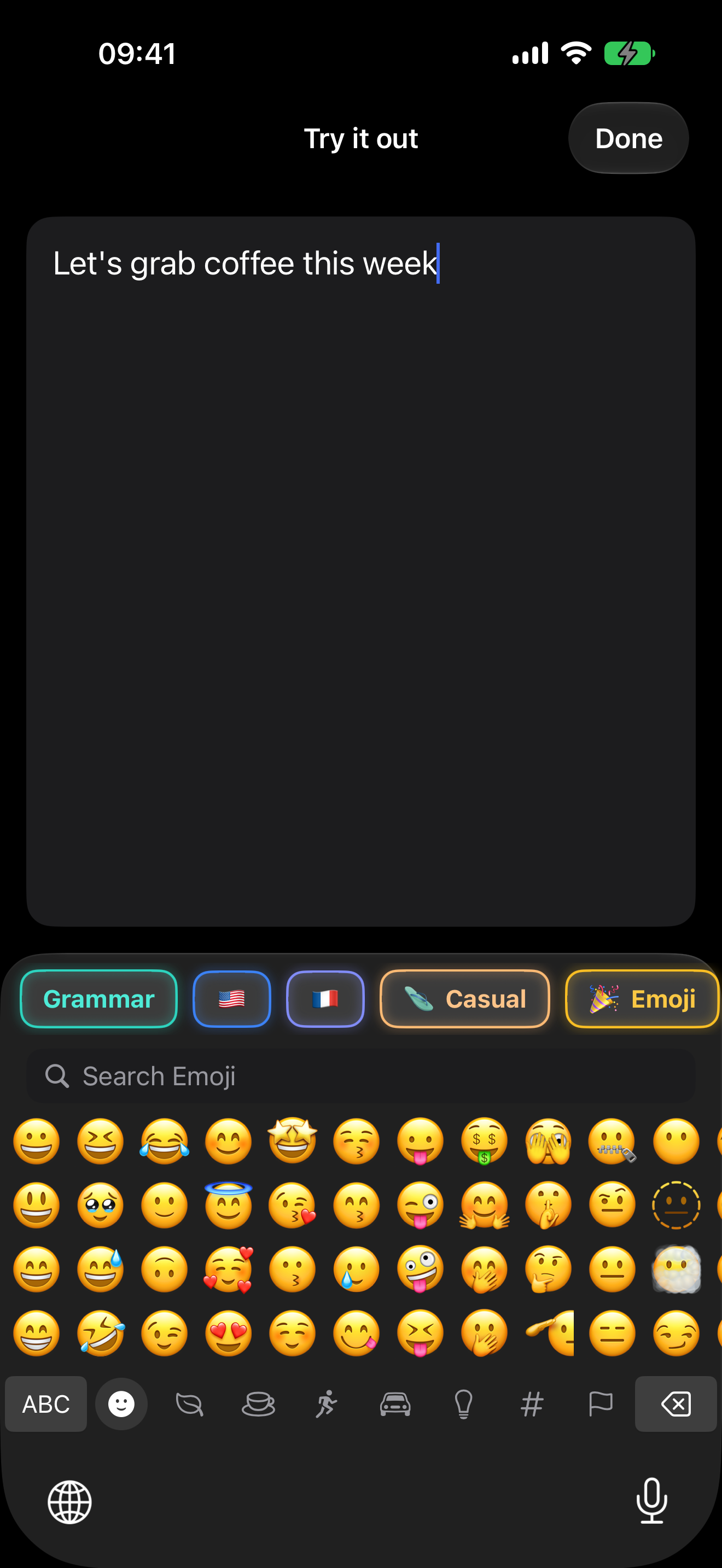
Abra Mensagens, Mail, Notas ou qualquer aplicativo com campo de texto normal. Mude para o TidyType com a tecla globo, digite algo e toque em Grammar.
- Se houver texto selecionado, o TidyType reescreve apenas a seleção.
- Sem seleção, ele reescreve o texto disponível no campo.
- Se o campo estiver vazio ou for sensível, a faixa de Chips fica desativada.
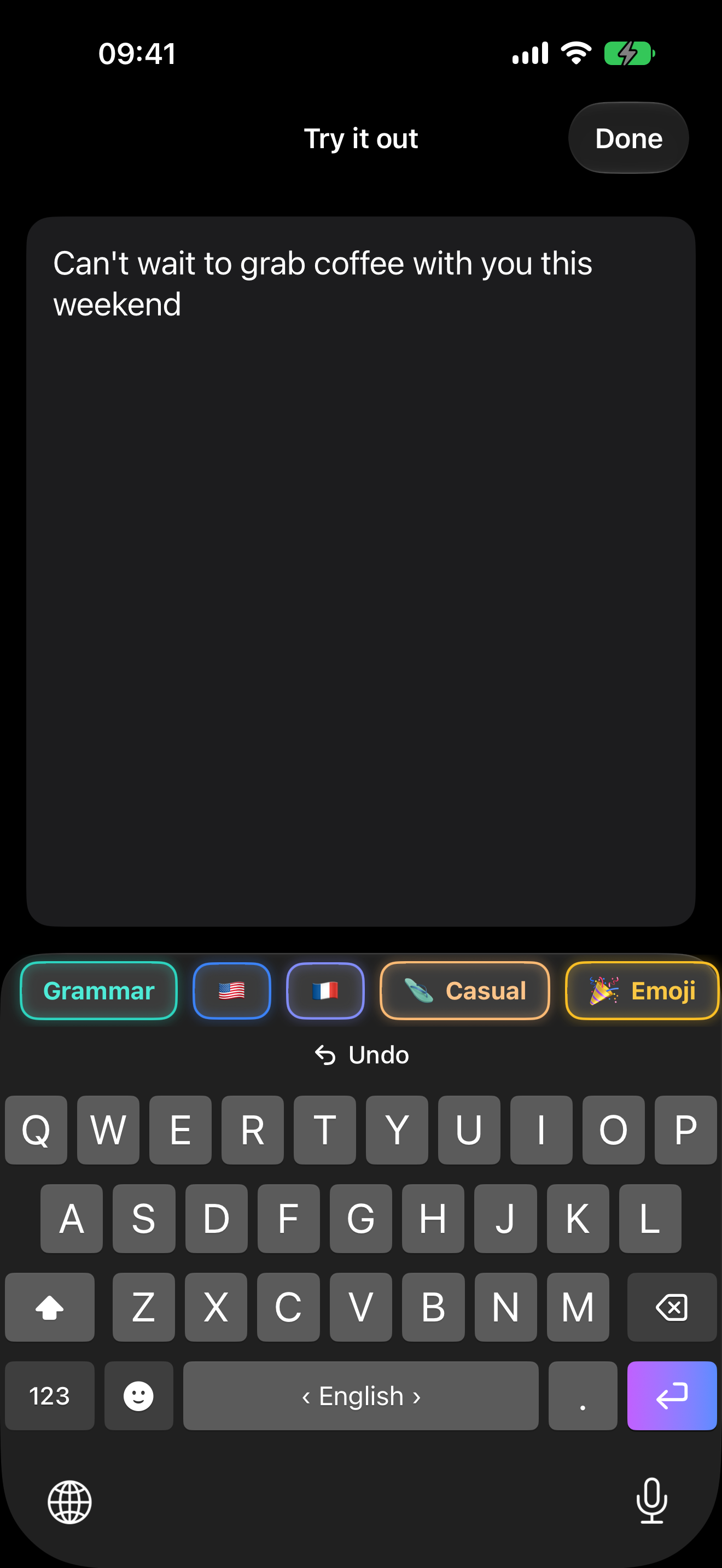
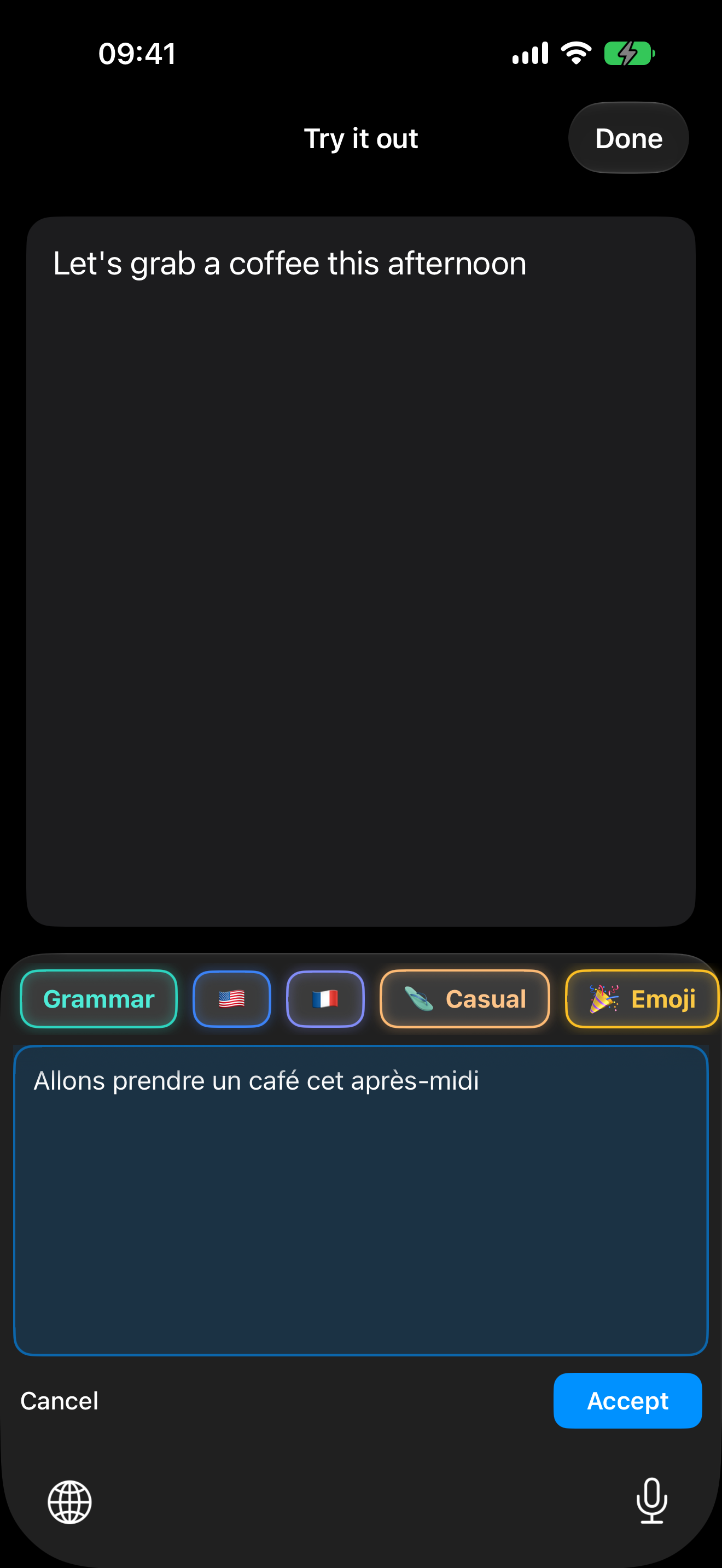
Depois de uma reescrita direta, toque em Undo acima das teclas para restaurar o original. Com o modo de prévia ativado, o resultado aparece em um painel com Accept e Cancel.
Usar os Chips de IA
| Chip | O que faz |
|---|---|
| ✏️ Grammar | Corrige ortografia, pontuação e gramática preservando sua voz. |
| 🇺🇸 Idioma | Traduz para o idioma mostrado no Chip. |
| 🩴 Casual | Reescreve com tom descontraído e amigável. |
| 🎉 Emoji | Adiciona alguns emojis adequados sem mudar a mensagem. |
Voz no iOSO iOS não permite que teclados de terceiros acessem o microfone, então o Chip Voice do TidyType é exclusivo do Android. O microfone na parte inferior do teclado do iPhone é o ditado do sistema da Apple e continua funcionando normalmente.
Traduza para 23 idiomas
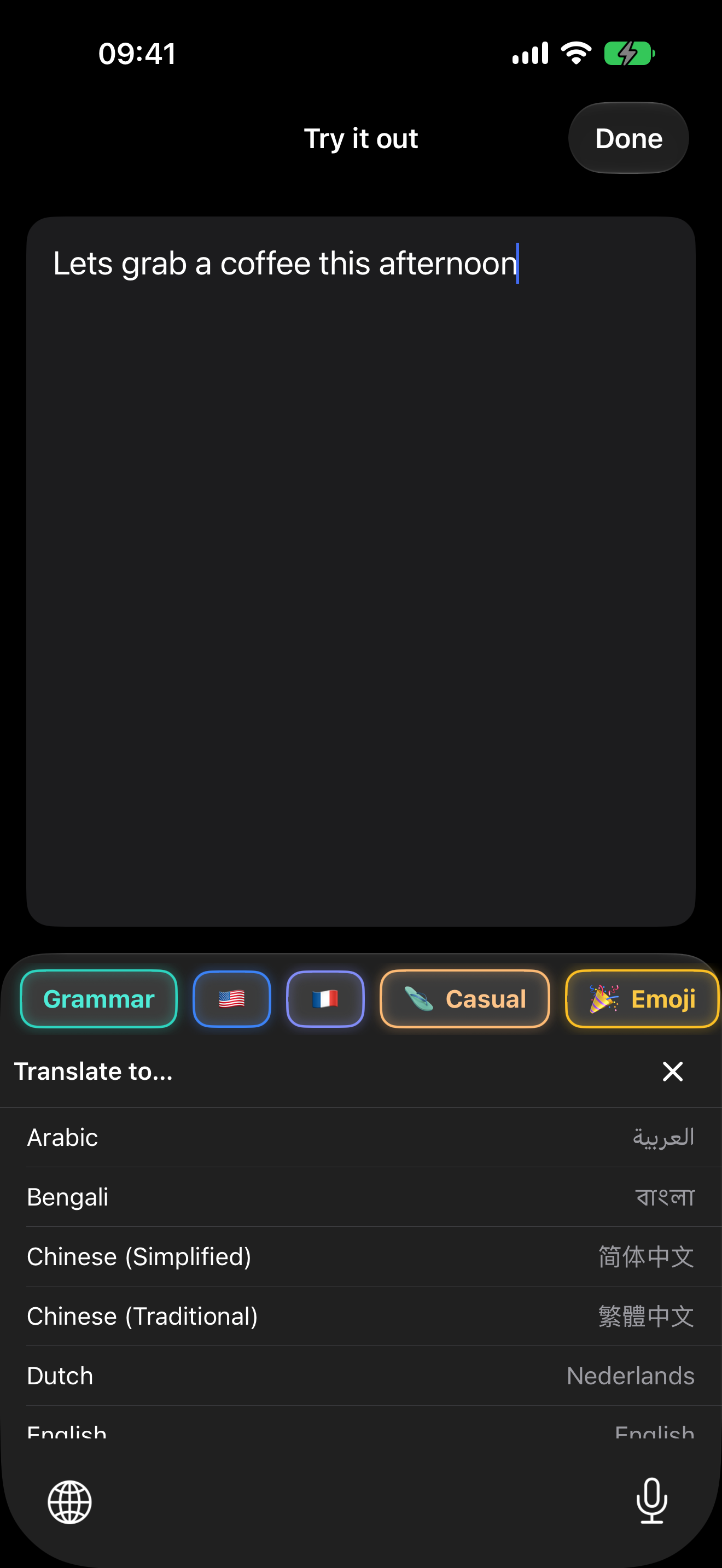
Toque em um Chip de idioma para traduzir na hora. Pressione e segure para escolher outro destino no seletor com 23 idiomas. Você também pode manter vários Chips de idioma lado a lado.
Personalize seus Chips
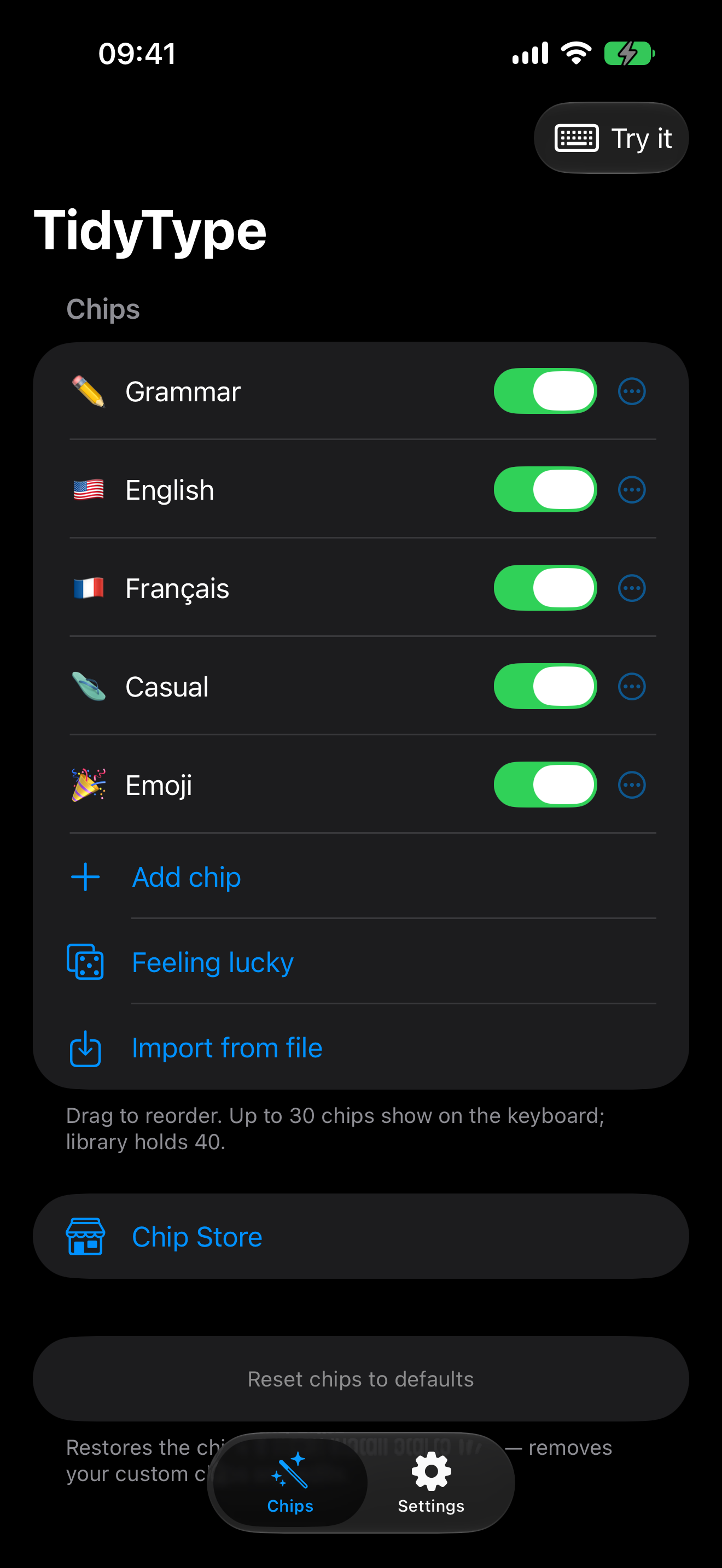
Abra o aplicativo TidyType e use a aba Chips para ativar, desativar, reordenar e editar. Cada Chip editável pode ter nome, emoji, cor e instrução próprios.
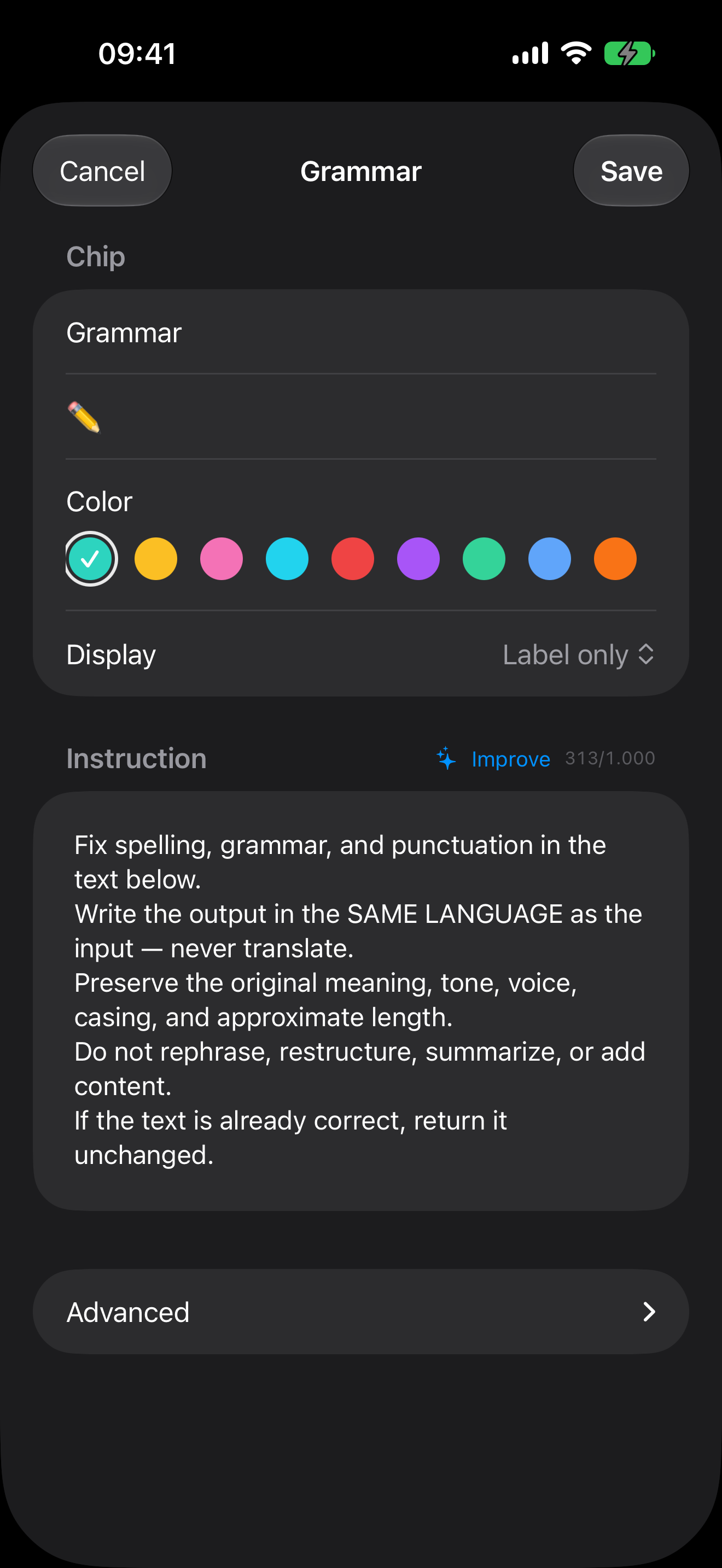
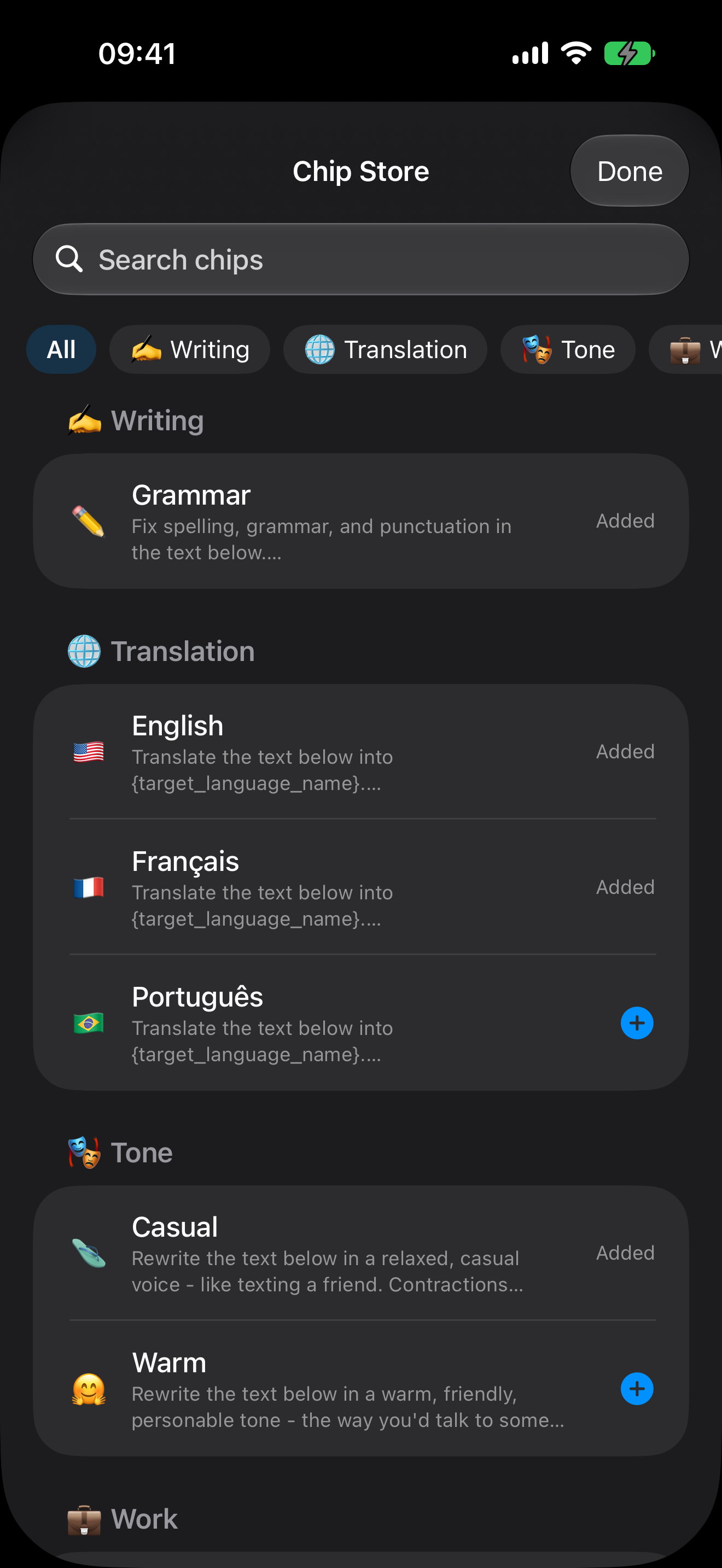
Chips exportados do iPhone e do Android usam um formato compatível. Você pode compartilhar um Chip como link ou arquivo; somente a configuração do Chip é compartilhada, nunca algo que você digitou.
Digitação, emoji e idiomas do teclado
O TidyType inclui sugestões de palavras, correção automática, acentos ao pressionar, símbolos, busca de emojis, resposta tátil e som. Em Settings você pode escolher até três idiomas e layout QWERTY, AZERTY ou QWERTZ.
Deslize para a esquerda ou direita na barra de espaço para alternar idiomas. Pressione a barra para abrir o seletor. Use o globo para alternar entre o TidyType e outros teclados do iOS.
TidyType Pro e o teste grátis
Teclado, digitação, correção automática, sugestões, emojis, acentos e layouts continuam gratuitos. Reescrita com IA, tradução e criação/importação/exportação de Chips fazem parte do TidyType Pro, com um teste grátis de 2 semanas.
O TidyType Pro funciona por assinatura. A App Store mostra o preço do seu país ou região antes da confirmação, e você pode gerenciar ou cancelar a assinatura pela sua conta Apple.
Privacidade e Acesso Total
- O teclado faz zero chamadas de rede.
- Texto, reescritas, sugestões e preferências ficam no dispositivo.
- O Apple Intelligence faz o processamento de IA no aparelho.
- O aplicativo pode atualizar opcionalmente o catálogo público de Chips; essa requisição não contém texto digitado nem conteúdo pessoal.
- O Acesso Total é usado apenas para armazenamento local compartilhado entre aplicativo e teclado.
Leia a Política de Privacidade do iOS e os Termos do TidyType Pro.
Solução de problemas
O TidyType não aparece ao segurar o globo
Volte a Ajustes → Geral → Teclado → Teclados e confirme que o TidyType está na lista. Campos seguros podem forçar o teclado do sistema; isso é normal.
Meus Chips ou ajustes não aparecem no teclado
Abra o TidyType na lista de teclados e confirme que Permitir Acesso Total está ativado. Feche e reabra o teclado.
Apple Intelligence está indisponível
Confira o modelo do iPhone, a versão do iOS, a configuração do Apple Intelligence e o idioma do aparelho. Se o iOS ainda estiver baixando o modelo, deixe o celular no Wi-Fi e carregando.
Um Chip de IA não faz nada
Confirme que o campo tem texto e não é senha, código de uso único ou outro campo sensível. O TidyType desativa ações de IA nesses contextos.
Onde está o Chip Voice?
Voz é exclusiva do Android porque o iOS bloqueia o microfone em extensões de teclado de terceiros. Use o ditado do próprio iPhone quando quiser falar.